
簡介
Microsoft .NET Framework 修復工具能偵測影響 Microsoft .NET Framework 設定或更新的常見問題。 該工具會嘗試透過套用已知的修補方法或修復已支援的 .NET Framework 版本中損壞的安裝來解決這些問題。 此工具擁有易於使用的精靈介面 (介面) 。 它也支援命令列使用,並搭配更進階的選項。
Microsoft 已釋出以下更新版的 Microsoft .NET Framework 修復工具。
最新版本
最後更新:2024/08/01
發行版本: v1.5
版本: 4.8.4739.15
支援語言:英語 (美國)
版本 v1.5 中包含的變更
該工具現已支援 Microsoft .NET Framework 4.8、4.7.2、4.7.1、4.7 及 4.6.2。 因此,修理和修理同樣適用於這些產品。
針對CVE 2024-38081中詳細說明的權限提升漏洞進行修正。
移除支援作業系統及 .NET Framework 版本。
該工具支援前一版本的所有功能。
附註
- .NET Framework 修復工具僅提供英文版本。
- 支援的平台與 .NET Framework 版本列於「受影響的組態」中。
下載資訊
最新版本的 .NET Framework 修復工具可從以下 Microsoft 下載中心網站下載:

此工具支援的命令列選項
| Standard 選項 | 描述 | 用法 |
|---|---|---|
| /? 或者 /help | 顯示幫助資訊。 | NetFxRepairTool.exe /? |
| /q 或 /quiet | 靜音模式。 不需要使用者介入,工具會嘗試所有修復方法並儲存日誌檔。 選項「/q」和「/p」是互斥的。 |
NetFxRepairTool.exe /q |
| /p 或 /被動 | 無人值守模式。 只顯示進度條。 選項「/q」和「/p」是互斥的。 |
NetFxRepairTool.exe /p |
| /a OR /addsource | 離線修復模式。 修復所需的可重新分發檔案會從網路分享或資料夾路徑複製,該路徑由「/addsource」標誌指定。 通常應在工具處於斷開或封閉的環境中使用。 | NetFxRepairTool.exe /a <資料夾路徑> 範例: NetFxRepairTool.exe /a 「\\SharePc\ShareFolder」 |
| /r 或 /repair | 修復作業可選擇性地鎖定指定產品基準。 若未指定此選項,工具將嘗試修復所有已安裝的支援 .NET Framework 版本。 「/repair」選項也可以搭配「無」值,直接套用修正,跳過任何產品基線的維修。 當此選項與「無」值同時使用時,則不應指定「/addsource」選項。 此選項僅適用於靜音和被動模式。 |
NetFxRepairTool.exe /r <版本1>; <版本2> 支援的版本值:.net35、.net4、.net45、.net451、.net452、.net46、.net461、.net462、.net471、.net472、.net48、無 範例: NetFxRepairTool.exe /q /r .net4 NetFxRepairTool.exe /q /r .net35;.Net45 |
| /l 或 /logs | 可選擇性地設定工具產生的 FixDotNet* (日誌檔案櫃的資料夾路徑 .cab) 。 預設 (未指定此選項) CAB 檔案位置的,則是目前使用者的桌面資料夾。 | NetFxRepairTool.exe /l <資料夾路徑> 範例: NetFxRepairTool.exe /l 「%溫度%」 |
| /c 或 /collectonly(收藏) | 僅記錄收集模式。 此模式允許收集與 .NET Framework 設定相關的日誌,對故障排除很有幫助。 當指定此選項時,不會執行修復或任何修復操作。 此選項僅適用於靜音與被動模式,並會抑制所有其他操作。 |
NetFxRepairTool.exe /q /c 或者 NetFxRepairTool.exe /p /c |
| /n 或 /noceip同意 | 選擇不向 Microsoft 傳送回饋資訊。 預設 (未指定標誌) 假設使用者已選擇將使用資料傳送給Microsoft。 此選項僅適用於靜音和被動模式。 |
NetFxRepairTool.exe /q /n 或者 NetFxRepairTool.exe /p /n |
其他資訊
修復工具選項
.NET Framework 修復工具遵循四個步驟流程:
- 嘗試排除設定問題
- 套用修復 (需要用戶同意)
- 嘗試修復所有已安裝的 .NET Framework 版本
- 收集日誌 (需用戶同意)
該工具可能會對已安裝的 .NET Framework 版本做一項或多項修改。 例如,它可能會修正電腦上 Windows 安裝程式的狀態、重設特定資料夾 (DACL) 的自由存取控制清單,或解決與無效或損壞更新註冊相關的問題。
離線支援
.NET Framework修復工具提供一個選項,可以在「修復工具選項」區) 步驟中修復安裝.NET Framework的版本 (步驟。 該工具要求修復時必須有這些版本的可再分發檔案。 預設情況下,工具會在修復過程中從網路下載這些套件。 如果你的電腦網路連線有限或沒有,維修時應該使用離線模式。 為此,請指定 /addsource 選項及包含可再分發檔案資料夾的路徑,如下範例所示:
NetfxRepairTool.exe /addsource \\SHARE_PC SHARE_FOLDER 如果修復工具在指定的資料夾中找不到所需的可再發佈檔案,它會嘗試從網路下載該檔案。 如果無法下載所需檔案,修復工具就無法做到這點。 下表列出 .NET Framework 可再發行檔案。
| 版本與簡介 | 架構 | 安裝檔名稱 | URL |
|---|---|---|---|
| .NET Framework 4.8 | x86、x64 | NDP48-x86-x64-AllOS-ENU.exe | https://go.microsoft.com/fwlink/?LinkId=2088631 |
| .NET Framework 4.7.2 | x86、x64 | NDP472-KB4054530-x86-x64-AllOS-ENU.exe | https://go.microsoft.com/fwlink/?LinkId=863265 |
| .NET Framework 4.7.1 | x86、x64 | NDP471-KB4033342-x86-x64-AllOS-ENU.exe | https://go.microsoft.com/fwlink/?LinkId=852104 |
| .NET Framework 4.7 | x86、x64 | NDP47-KB3186497-x86-x64-AllOS-ENU.exe | https://go.microsoft.com/fwlink/?LinkId=825302 |
| .NET Framework 4.6.2 | x86、x64 | NDP462-KB3151800-x86-x64-AllOS-ENU.exe | https://go.microsoft.com/fwlink/?LinkId=780600 |
| .NET Framework 3.5 SP1、.NET Framework 3.0 SP2、.NET Framework 2.0 SP2 (如果安裝了 3.0 和 3.5 .NET Framework) | x86、x64 | dotnetfx35.exe | https://go.microsoft.com/fwlink/?LinkId=259762 |
靜音模式與被動模式
修復工具的所有功能皆可透過靜音或被動模式自動化。 這樣的好處是工具執行時不需要使用者介入。 這在大型部署中特別有用,系統管理員可以透過命令列) 設定工具 (,並收集指定位置的日誌。
資料收集
.NET Framework 修復工具除了收集診斷安裝資料外,還會收集工具使用資訊。 使用資訊用於提升 .NET Framework 修復工具的品質,安裝資料則用於改善 .NET Framework 的設定。 此資訊不用於行銷或出售給第三方。 欲了解更多資訊,請參閱 Microsoft .NET Framework 修復工具隱私聲明。
欲了解更多如何下載 Microsoft 支援檔案的資訊,請參閱 Microsoft 知識庫中的以下文章:
119591 如何從線上服務取得 Microsoft 支援檔案
Microsoft 已對此檔案進行病毒掃描。 Microsoft 是利用發佈當日的最新病毒偵測軟體來掃描檔案。 檔案會儲存在安全性強化的伺服器上,以避免任何未經授權的變更。
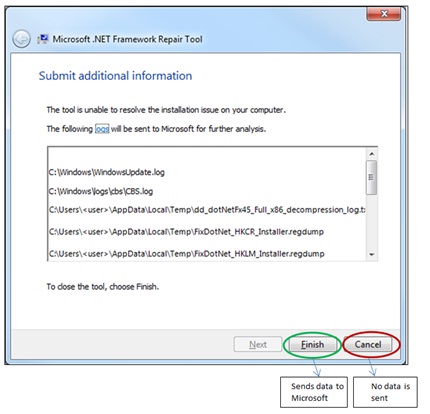
註資料收集功能會建立一個壓縮的 .NET Framework 安裝日誌的 cab 檔案。 工具處理日誌後,會建立一個名為「FixDotNet*.cab」或類似名稱的 .cab 檔案,並儲存到當前使用者的桌面 (,若該檔案以 UI 模式) 或指定位置運行。 當你在嚮導中點擊 「完成 」時,工具會將包含日誌的 .cab 檔案傳送給Microsoft。
FixDotNet*.cab 檔案會留在你的桌面 (或指定位置) ,不論你是否決定將資料傳送給 Microsoft。
如果您使用「/q」選項,我們建議您也使用「/logs」選項,將日誌儲存到特定位置或網路共享,以支援企業情境。
版本歷程記錄
版本 v1.5
支援語言:英語 (美國)
新增對 .NET Framework 4.6.2 至 .NET Framework 4.8 的支援。
版本 v1.4
支援語言:英語 (美國)
新增對 .NET Framework 4.6.2 至 .NET Framework 4.8 的支援。
版本 v1.3
支援語言:英語 (美國)
擴充對 .NET Framework 4.5.2、.NET Framework 4.6 及 .NET Framework 4.6.1 的支援。
版本 v1.2
支援語言:英語 (美國)
工具新增了透過命令列的靜音模式與被動模式支援。 現在,這個工具不要求你只在 UI 模式下執行。 因此,這項任務可以自動化。
該工具現支援 .NET Framework 4.5 與 .NET Framework 4.5.1。 因此,這些產品同樣適用修復與修理。
新增一個可選的命令列開關,可同時修復特定 .NET Framework 版本,覆蓋其他已安裝版本的修復。
修復工具產生的日誌檔現在可以透過命令列選項選擇性地儲存在使用者指定的位置。 這個新選項會覆蓋預設位置,也就是 UI 模式下的使用者桌面,以及 安靜 或 被動 模式下的 %temp% 資料夾。
新增選項允許你以 僅記錄收集 模式運行修復工具,無需套用任何修正或修復。 這個選項讓你能在實際修正前先收集和調查日誌。
新增了可選支援,讓你能選擇退出靜 音 或 被動 模式的資料收集。
發行版本:v1.1
支援語言:英語 (美國)
版本 v1.1 擴展支援至 .NET Framework 3.5 SP1, (包括 .NET Framework 3.0 SP2 及 .NET Framework 2.0 SP2) 。 版本 1.1 也新增離線支援,適用於網路連線有限或無連線的電腦。
發行版本:v1.0
支援語言:英語 (美國)
版本 v1.0 是該工具首個支援 .NET Framework 4 及其更新版本的版本。
受影響的配置
您可以使用 .NET Framework 修復工具來修正以下設定的設定問題:
以下作業系統上的 .NET Framework 4.8:
- Windows Server 2008 R2 Service Pack 1 (SP1)
以下作業系統上的 .NET Framework 4.7.2:
- Windows Server 2008 R2 Service Pack 1 (SP1)
以下作業系統上的 .NET Framework 4.7.1:
- Windows Server 2008 R2 Service Pack 1 (SP1)
以下作業系統上的 .NET Framework 4.6.1:
- Windows Server 2008 R2 Service Pack 1 (SP1)
以下作業系統上的 .NET Framework 4.6.2:
- Windows Server 2008 Service Pack 2 (SP2)
- Windows Server 2008 R2 Service Pack 1 (SP1)
以下作業系統上的 .NET Framework 3.5 SP1:
- Windows Server 2008 Service Pack 2 (SP2)