
你可以在 Skype 會議廣播中新增問答環節。 透過在會議中新增問&環節,您可以讓與會者能夠參與提問、發表評論,並獲得主持人的回覆。 簡報者與其他參與者可以在收到張貼的回應時馬上讀取並即時答覆。 這也讓會議內容更具動態性,因為若還需要更多說明或說明,演講者也能被提醒。
新增問答&會話
請瀏覽 Skype 會議廣播入口網站。
例如,請用你的工作或學校帳號登入, (seanc@contoso.com) 。
選擇你要加入問答環節的會議或活動&。
按一下 [自訂]。
決定你想讓 Q&A 會話顯示的位置,要麼是在影片播放器右側, (點右 面板應用程式) ,或在播放器下方 (點擊 下方面板應用程式) 。
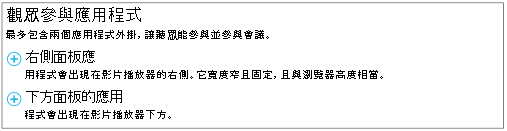
在 選擇應用程式中,點選 Q&A。

在頁面右上角,點擊 「完成」。
將Q&A小組的連結分發給版主
目前沒有自動功能能將Q&A面板的連結分發給版主。 使用此方法讓版主能存取Q&A版主面板。
在 會議詳情 頁面,參加 者頁面設定 區,右鍵點擊 「開啟Q」&A。

選擇 複製捷徑 ,將連結複製到剪貼簿。
請將連結透過電子郵件寄給本次會議的版主。
打開Q&A主持人小組
Q&A 版主面板是一個獨立的應用程式,會在瀏覽器中啟動。 它可以獨立於 Skype 會議廣播中啟動。
在 會議詳情 頁面的 與會者頁面設定 區,點選 開啟 Q&A。
注意
主辦單位可能會寄給你 Q&A 版主面板的電子郵件連結,這時你只要點擊郵件中的連結就能進入面板。
Q&版主面板在瀏覽器中以獨立應用程式開啟。
張貼公告
主持人可以選擇發布公告,讓所有參加者都能看到。
在 Q&版主面板中,輸入歡迎訊息或公告。
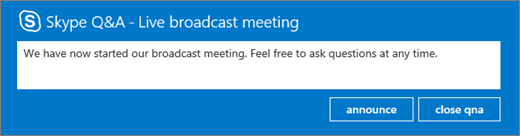
點擊 公告 邀請與會者使用問&答功能。
所有參加直播會議的與會者都會看到公告。
向所有與會者廣播問答
使用者可透過在問答&會議面板輸入問題並點擊 「詢問」來提問。 主持人可選擇讓所有與會者看到任何問題與答案。
與會者提問可在問答&主持小組中查看。

點擊 廣播 ,讓所有與會者都能看到問題。
點擊 新增答案 ,即可包含所有與會者都能看到的問題答案。
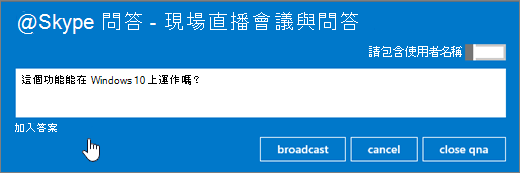
輸入問題的答案,然後點擊 廣播 ,讓所有與會者都能看到問題和答案。
私下回答問題
用戶可以在問答面板中點擊匿名&詢問 ,且不暴露身份。 與會者提問對其他與會者無法顯示,只有問答&版主能查看。 預設情況下,版主的回覆只會對提出問題 (私下提問) 的參加者可見。
若要直接回答與會者問題,請點擊 回覆,輸入答案,然後點擊 發送。
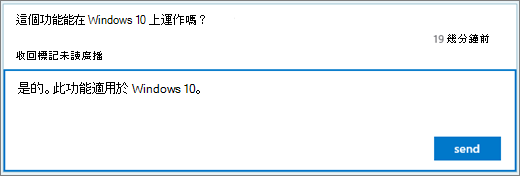
答案只會對參加者可見。
問題標記為已讀,答案會顯示在版主總覽中。
與多位主持人進行問答&會議
如果有多位版主同時回答問題,務必注意哪些問題已被閱讀或未被閱讀。 未閱讀的問題會被所有版主看到,且有可能會有兩位版主同時處理同一個問題。 若問題未被手動標記為已讀,該問題將保持未讀狀態,直到回應 (私人回覆或廣播) 發送。 因此,版主應先將想回答的項目標記為已讀。 他們隨時可以把它標記為未讀,然後把它放回隊列。
多位版主回答問題
找到你想回答的問題,然後點擊 閱讀。
選擇 廣播 或 回覆。
Compose 回應,然後發送。
如果你決定不回答問題:
- 根據他們原本選擇的回應類型,點選 取消廣播,或再次點擊 回覆 來關閉 回覆 訊息框。
- 然後點 選標記未讀,問題就會回到排隊列。
使用版主觀點
你可以在 Q&A 版主面板中使用三種版主視角。
頂端 最高廣播回應是根據參加者和版主的投票結果決定的。 廣播回應會有一個心形按鈕 (
 ) 可點擊。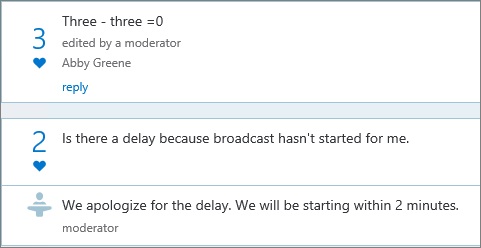
全部 此視圖顯示所有問題與答案及所有公告。
未讀 此視角僅顯示未閱讀問題。
指定重點問題
為了避免參加者重複提問,也減少主持人需篩選的問題,) (主持人可以廣播問題而不回答。 這樣一來,參加者可以看到已提出的問題,並可以透過點擊愛 () 的愛心按鈕來「按讚」問題,而不必重複提問。
- 主持人透過監控按讚數來評估觀眾對問題的興趣。
- 主持人會回答最重要的問題,或將最重要的問題引導給主持人。
- 當主持人收到主持人的回答後,主持人可以將該回答作為對廣播問題的回應。
結束問&環節
在直播會議結束時,主持人可以結束問答環節&。 也可以在會議期間暫時關閉&問答環節,稍後再開放。
點擊 關閉 qna。
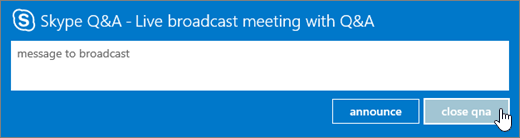
Q&A 會議目前已關閉,但可點擊 開啟 qna 重新開啟。
將問答資料匯出為 CSV 格式的報告&
所有問題與答案皆可下載 CSV 格式。 Q&A 檔案可從廣播入口下載。
- 在 Skype 會議廣播入口網站,在「結束會議」中,點擊會議。
- 在報告區塊,點擊 下載Q&A報告。
點擊 開啟 即可在 Microsoft Excel 中開啟 CSV 檔案。
Skype 會議廣播求助:什麼是 Skype 會議廣播?排程Skype 會議廣播加入Skype 會議廣播管理Skype 會議廣播在你的Skype 會議使用 Bing Pulse 廣播記錄並發佈你的Skype 會議廣播建立自訂網址以便故障排除與支援Skype 會議直播