
Skype 會議廣播是一種線上會議或活動,旨在吸引最多一萬人的大型觀眾。
透過將 Yammer 摘要新增至會議,您可以讓出席者以提出問題並張貼回應的方式參與。 簡報者與其他參與者可以在收到張貼的回應時馬上讀取並即時答覆。 還可以提供動態會議內容,這是因為簡報者可以透過 Yammer 發出的通知,瞭解手邊的主題是否需多加闡述或釐清,並且在進入下一個議程項目前,更完整陳述當下的主題。
事前準備
在將您的 Skype 會議直播中新增 Viva Engage 訂閱源前,請確保:
你們公司有 Viva Engage 網絡。 想了解更多關於 Yammer 的資訊,請前往 Yammer 管理員說明。
請確保所有受邀參加 Skype 會議直播的人也能參與你選擇的 Viva Engage 群組。 對於私人的 Viva Engage 群組,所有受邀參加直播的人必須是群組成員才能參與。 對於公開團體,組織中的任何人都可以自由參與。 欲了解更多關於 Viva Engage 群組的資訊,請參閱 Yammer 中的管理群組。
在某些瀏覽器中,例如 Internet Explorer 11 或 Safari,Yammer 可能無法成功載入。 若要解決此問題:
- 對於 Internet Explorer,請點擊網 際網路選項>安全。 先清除 啟用保護模式,然後點 選確定。
- 對於 Safari 瀏覽器,請點選 偏好設定>隱私。 在 [Cookie 和網站資料] 底下,選取 [總是允許]。
重新整理瀏覽器以重新載入含有新設定的頁面。
新增 Yammer 摘要
請瀏覽 Skype 會議廣播入口網站。
例如,請用你的工作或學校帳號登入, (seanc@contoso.com) 。
選取您要新增 Yammer 摘要的會議或事件。
按一下 [自訂]。
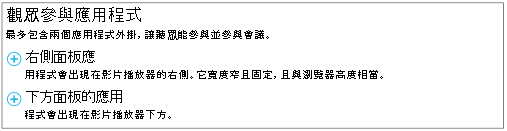
決定 Yammer 摘要顯示的位置,可以在視訊播放程式的右方 (按一下 [右方面板應用程式] ) 或底部 (按一下 [底部面板應用程式])。
在選擇應用程式中,點擊 Yammer 對話>選擇。
輸入或貼上要用於會議的 Yammer 群組識別碼。 你可以在 Yammer (群組的 URL 末尾找到 ID,例如 https://www.yammer.com/contoso.com/#/threads/inGroup?type=in_group&feedId=1234567) 。 更多資訊請參見 如何? 找到 Yammer 群組的 feedID?
如果您要啟用 Yammer 交談,請輸入提示文字,例如「您打算開啟視訊嗎?」
輸入 Yammer 群組的網路名稱。 你可以在你的 Yammer 群組網址中找到網路名稱, (例如 https://www.yammer.com/ contoso.com/#/threads/inGroup?type=in_group&feedId=1234567) 。

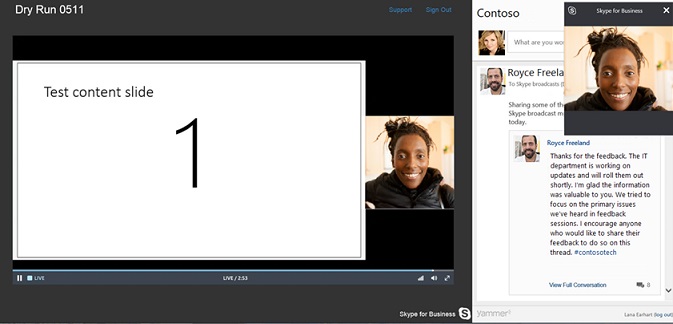
在頁面右上角按一下 [完成]。 以下是廣播儀表板整合 Yammer 時的模樣。
Skype 會議廣播求助:什麼是 Skype 會議廣播?排程Skype 會議廣播加入Skype 會議廣播管理Skype 會議廣播在你的Skype 會議使用 Bing Pulse 廣播 記錄並發佈你的Skype 會議廣播