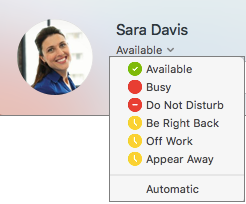
你的在席資訊是讓其他人快速看到你可上班狀態的方式。 在席狀態是根據你的 Outlook 行事曆自動設定,但如果你想手動更改也可以。
舉例來說,如果你目前在 Outlook 有排定會議,你的狀態在 商務用 Skype 中顯示為「正在會議中」。 當你在 商務用 Skype 語音或視訊通話中,你的在線狀態指示燈會顯示為紅色,顯示為忙碌,狀態更新為「正在通話中」。
你也可以手動設定你的在席狀態,加入你希望其他人看到的細節。 你的出席也可以包含一則個人備註,顯示在聯絡人清單和聯絡卡上。 這可讓使用者進一步瞭解您的近況。
變更您的目前狀態
在 商務用 Skype 主視窗中,點選你名字下方的狀態選單下拉選單箭頭,然後點選你想向他人顯示的狀態。
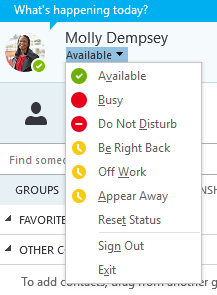
要從你設定的狀態還原,讓 商務用 Skype 自動更新你的狀態,請點選狀態選單,然後點選「重置狀態」。
選擇合適的狀態
請確認您已正確地設定您的狀態。 下表說明了其他人可能會看到的每一個在席狀態、每個狀態的意義,以及你可以自行設定哪些狀態。
秘訣
在 商務用 Skype 中,在線狀態是預先設定的,這表示你無法建立自訂狀態,但可以透過新增個人備註,讓聯絡人知道你在哪裡或正在做什麼。 詳情請見 下一節 。
| 如果你的存在 | 意思是你是 | 何時設定此狀態 |
|---|---|---|

可取得 |
線上且可聯絡。 | 會根據你的鍵盤活動或 Outlook 行事曆自動設定。 即使電腦在閒置中,您也可以設為此狀態,讓別人知道您在辦公室。 |

馬上回來 |
離開電腦片刻。 | 你隨時都可以把你的存在設定在這上面。 |
|
離開/看似離開 |
登入但電腦閒置,或你已離開電腦) 設定的指定時間 (。 | 會根據你的鍵盤活動或 Outlook 行事曆自動設定。 商務用 Skype 會將你的狀態設為「非活躍」,當你的電腦閒置五分鐘時,狀態會設為「離開」。 (要更改這些預設值,請點擊 選項 按鈕,點擊 狀態,然後點擊「 當我的狀態閒置這麼多分鐘時顯示我為非活動 」和「顯示我離開」旁邊的箭頭,當 我的狀態保持非活動這麼多分鐘時。) 你也可以隨時將你的在席設定為這個選項。 按鈕,點擊 狀態,然後點擊「 當我的狀態閒置這麼多分鐘時顯示我為非活動 」和「顯示我離開」旁邊的箭頭,當 我的狀態保持非活動這麼多分鐘時。) 你也可以隨時將你的在席設定為這個選項。 |
|
下班 |
無法運作,無法聯繫。 | 你隨時都可以把你的存在設定在這上面。 |

忙碌 |
很忙,不想被打擾。 | 根據你的 Outlook 行事曆自動設定。 你也可以隨時設定你的存在感。 如果你手動設定為 忙碌,24 小時內如果不更改,它會回到你的 Outlook 行事曆狀態。 |
|
通話中 |
商務用 Skype通話 (雙向語音通話) 不想被打擾。 | 根據你的手機活動自動設定。 |
|
會議期間 |
正在開會,不想被打擾。 | 根據你的 Outlook 行事曆自動設定。 |
|
在電話會議中 |
在商務用 Skype電話會議 (商務用 Skype會議中,) 不想被打擾。 | 當你加入電話會議或 Meet Now 會話時,系統會自動為您設定。 |

請勿打擾 |
不想被打擾,只有工作群組裡有人發送的對話通知才會看到。 | 你隨時都可以把你的存在設定在這上面。 如果你手動設定為請勿打擾,如果你在 24 小時內沒有更改狀態,它會在 24 小時內回復到你的 Outlook 行事曆狀態。 |
|
主持 |
正在做簡報,不能被打擾。 | 當您在 商務用 Skype 會議中簡報時,自動設定。 你可以在 狀態選項視窗中更改這個設定。 |

不在辦公室 |
你已經離開辦公室了。 | 根據你的 Outlook 行事曆自動設定。 |

辦公室外 (自動回覆) |
你已經在 Outlook 設定了自動回覆功能。 | 當你在 Outlook 設定自動回覆時,自動幫你設定。 |

離線 |
未登入。 對於您已封鎖而無法看到您目前狀態的人員,您會顯示為 [離線]。 | 會根據你的鍵盤活動或 Outlook 行事曆自動設定。 |

未知 |
你的存在無法被察覺。 | 這個狀態可能會顯示給沒有使用 商務用 Skype 作為即時通訊軟體的聯絡人。 |
注意
如果你使用 Outlook,並開啟不在辦公室通知,你在 Outlook 中寫的筆記也會顯示在商務用 Skype,並且在你的在場狀態下方的圖片顯示區下方會出現紅星或星號 (*) 。
在場情境範例
對於離線或不在辦公室的在線訊息感到困惑嗎? 這些例子可能會有幫助。
| 案例 | 商務用 Skype 訊息 | |
|---|---|---|
| 簽出 | ||
| 假期 | Miguel 去度假一週,並在 Outlook 開啟自動回覆 來宣布。 他已經取消或拒絕了他離開的那週所有會議,筆電也沒拔掉。 |

|
| 登入 | ||
| 會議 | Kayo這週要參加離市區幾個小時車程的會議。 她在 Outlook 開啟自動回覆,讓客戶知道她出城了,但她仍會不時和商務用 Skype上線。 |

|
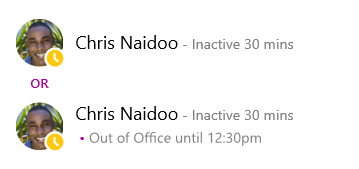
| 任命 | 克里斯工作週正常,但午休時間需要去看醫生。 他 把自己的行事曆劃出30分鐘 ,讓同事知道這段時間不該幫他預約。 |
|
| 緊急出口 | Louisa 在家裡遇到了意外的危機,於是打開了 Outlook 的 自動回覆 來宣布這件事。 她 還沒清理日程 ,因為不確定什麼時候會回來。 |

|
| 鎖住就走 | Aadi在星期五下午出發,準備去釣魚一個週末。 他在 Outlook 開啟自動回覆來宣布此事,然後鎖定 Windows 桌上型電腦,並讓 商務用 Skype 繼續運作。 |

|
新增或移除個人記事
在 商務用 Skype 主視窗頂端輸入個人備註,例如「在家工作」,以分享你最新的狀態資訊。 記事會與您的連絡人卡片一起顯示。 您可視需要隨時變更記事。
若要新增個人記事
- 在 商務用 Skype 主視窗中,點選你名字上方的備註框,然後輸入備註,例如「在家工作」或「有截止日期工作,請即時通訊而非來訪」。
若要移除您的個人記事
- 按一下您名稱上方的記事方塊,在鍵盤上按下退格鍵,然後按 Enter 鍵。 方塊中的文字會還原為預設訊息,「今天有什麼新鮮事?」。
開啟或關閉不在辦公室通知
如果你的 商務用 Skype 帳號與 Outlook 行事曆同步,當你在 Outlook 開啟「不在辦公室通知」時,商務用 Skype 就會顯示出一個「不在辦公」訊息,成為你的個人備註。 例如:當您準備休假時,您可能會在 Outlook 中建立不在辦公室通知,說明您將要休假 (且共用任何相關資訊,例如是否會檢查電子郵件以及您的代理人等)。 此通知會發布在您的聯絡卡及其他聯絡人列表中,這些資料會在 商務用 Skype 中顯示給您的聯絡人。
重要
當您休假結束回來後,請記得關閉不在辦公室通知。 您必須進入 Outlook 才能執行這項作業。 你無法從 商務用 Skype 刪除這張備註。
若要開啟 Outlook 通知
- 在 Outlook 中,點選 「檔案>自動回覆>」 發送自動回覆,然後寫好你的不在辦公室訊息並排程顯示。
要關閉 Outlook 通知,從而從您的 商務用 Skype 顯示中移除該訊息
- 在 Outlook 中,點選 「檔案>」自動回覆>「關閉」。 (紙條從你的商務用 Skype顯示器消失可能需要長達三十分鐘 )
要同步你的 商務用 Skype 和 Outlook 帳號
- 在 商務用 Skype 主視窗中,點選選項。
- 在 商務用 Skype - 選項中,點選個人。
- 選擇「 根據行事曆資訊更新我的在席 」勾選框。
- 在「朋友與家人」、「工作群組與同事隱私關係」中,勾選「顯示我的不在辦公室資訊到聯絡人」的勾選框,以同步您的 商務用 Skype 和 Outlook 帳號。