
「在線狀態」與「隱私關係」在 Skype for 商務用 Skype 中具有特殊重要性。 繼續閱讀,了解這些資訊,以及如何改變你與聯絡人的隱私關係,並在需要時限制對你在席資訊的存取。
注意
你的行政人員——也就是為你的企業或學校設置 商務用 Skype 的人——在設定即時通訊和在席時,決定了組織中的即時通訊和在場感運作方式。 他們也確定了你的 商務用 Skype 如何與企業外的人互動。
商務用 Skype 中的在線資訊到底是什麼?
您的在場資訊包括您的可用狀態 (,如 可) 或 離開 、綠色、黃色或紅色的顏色編碼在場指示器 (,) 、您的行程、位置,以及您新增的任何個人狀態訊息或缺勤備註。
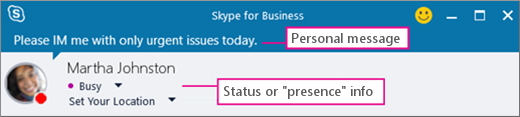
商務用 Skype 中的隱私關係是什麼?
在 商務用 Skype 中,隱私關係控制了他人看到多少線上存在資訊。
每個連絡人與您的關係為五種私人關係中的一種,而每種關係的存取權限提供不同資訊量。 例如,[同事] 是系統設定新連絡人加入時預設的私人關係,他們能看到的資訊比 [外部連絡人] 多,但比 [工作群組] 少,像是您目前所在地點、您何時有空以及該如何與您連絡。 正如您所預期,[朋友和家人]可以看到比所有其他人更多的資訊。
唯一的例外是,與你有工作群組關係的聯絡人可能需要在工作地點找到你,因此只有這些聯絡人能透過 商務用 Skype 查看你的會議地點並引起你的注意,即使你已設定為「請勿打擾」。
哪些私人層級可存取哪些資訊?
這個表格會顯示誰能看到哪些內容:
| 資訊類型: | 可存取者: | |||
|---|---|---|---|---|
| 外部連絡人? | 同事? | 工作小組? | 朋友 & 家人? | |
| 目前狀態資訊 | 可 | 是 | 是 | 可 |
| 目前狀態 | 可 | 是 | 是 | 可 |
| 顯示名稱 | 可 | 是 | 是 | 可 |
| 電子郵件地址 | 可 | 是 | 是 | 可 |
| 職稱 * | 可 | 是 | 是 | 可 |
| 公司電話 * | 可 | 可 | ||
| 行動電話 * | 可 | 可 | ||
| 住家電話 * | 可 | |||
| 其他電話 | 可 | |||
| 公司 * | 可 | 是 | 是 | 可 |
| 辦公室 * | 可 | 是 | 是 | 可 |
| SharePoint 網站 * | 可 | |||
| 會議地點 # | 可 | |||
| 會議主旨 # | 可 | 是 | 可 | |
| 空閒/忙碌 | 可 | 是 | 可 | |
| 工作時間 | 可 | 是 | 可 | |
| 位置 # | 可 | 是 | 可 | |
| 記事 (不在辦公室記事) | 可 | 是 | 可 | |
| 記事 (個人) | 可 | 是 | 可 | |
| 上次使用時間 | 可 | 是 | 可 | |
| 個人相片網址 (若適用) | 可 | 是 | 是 | 可 |
- 上方的星號 (*) 代表該資訊由組織的目錄服務定義,組織內所有連絡人 (無論有沒有私人關係) 均可看見該資訊,而且組織網路設定及辨識的外部聯絡人也可以看見。
- 上方的井號 (#) 表示此資訊依預設為顯示。
變更您與連絡人的隱私權關係
若要依私人關係檢視連絡人:
- 打開商務用 Skype,在聯絡人清單中,點擊聯絡人上方的「關係」標籤 (其他選項有群組、狀態和新) 。
若要變更您與連絡人的私人關係:
- 在連絡人清單中,以滑鼠右鍵按一下連絡人,指向 [變更私人關係],然後按一下該連絡人的新私人關係。
當您將連絡人新增到連絡人清單中時,連絡人的隱私權關係預設會指派為 [同事]。 如果您之後將連絡人指派為其他關係,可以按一下 [同事] 或 [自動指派關係],將連絡人回復為 [同事]。
隱藏您的位置
預設情況下,商務用 Skype 會在你從不同地點登入時更新你的位置。 您可以對其他人隱藏這項資訊,請執行下列動作:
- 在 商務用 Skype 主視窗中,點擊您姓名下的「設定您的位置」選單。
- 清除 [向其他人顯示我的位置] 旁邊的核取方塊。
啟用隱私權模式
依預設,除了 [封鎖的連絡人] 以外,每個人都可看到您的目前狀態。 若要修改隱私權設定,您可以執行下列動作:
- 在 商務用 Skype 主視窗中,點選齒輪圖示,點選工具,然後選擇選項。
- 在 商務用 Skype - 選項對話框中,點選狀態,然後執行以下其中一項:
-
- 選擇 :我希望每個人都能看到我的存在,不論系統設定如何 (覆蓋預設設定) 。
或者, - 選擇 我希望系統管理員來決定——目前大家都能看到我的存在,但未來可能會改變。
- 選擇 :我希望每個人都能看到我的存在,不論系統設定如何 (覆蓋預設設定) 。
封鎖連絡人
要封鎖所有人聯絡你,試著將狀態設定為 「請勿打擾 」或 「消失」。
為了強制阻止聯絡人透過即時通訊或電話在 商務用 Skype 中聯絡你,請對每個聯絡人執行以下操作:
- 在您的連絡人清單中,以滑鼠右鍵按一下要封鎖的連絡人。
- 按一下 [變更隱私權關係],然後按一下 [封鎖的連絡人]。
注意
封鎖的連絡人仍可看到您的名稱和電子郵件地址。