
注意
自 2018 年 5 月 20 日起,Windows Phone 應用程式(商務用 Skype)將正式退休,並不再可從 Windows Phone 商店下載。
快速開始以下基本的 商務用 Skype 任務,用於與聯絡人溝通或參加 Skype 會議或 Lync 會議:
| 檢視交談或會議 | 在主畫面上向左撥動 重要:Windows Phone 版商務用 Skype進行的即時通訊只能在手機上觀看。 如果您的組織有 商務用 Skype Server 2015,您也可以在桌面版的 商務用 Skype 中查看手機即時通訊對話,以及 Outlook 對話歷史資料夾中。 |
|---|---|
| 與其他人啟動 IM 或通話 | 點擊一個聯絡人,然後點擊即時通訊、通話或視訊通話按鈕,快速
|
| 傳送 IM | 點擊發送 |
| 檢視其他人的連絡人卡片 | 點擊聯絡人,然後點擊聯絡卡按鈕,
|
| 設定您的顯示狀態、新增記事或轉接通話 | 點擊您的照片可進入 「我的資訊 」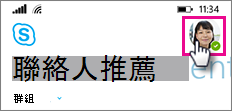
|
| 使用撥號鍵台、查看語音郵件或搜尋連絡人 | 點擊螢幕底部的按鈕,
|
| 設定選項、登出或檢視 App 版本及取得說明 | 點擊 螢幕 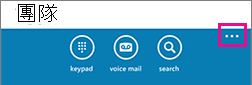
|
| 加入會議 | 向右撥動取得會議清單,點選所要的會議,然後點選 [加入會議] |
|---|---|
| 傳送 IM 給會議中的每個人 | 點選 [IM]
|
| 查看其他人共用的內容 | 點選 [簡報]
|
| 在簡報、IM 螢幕或主要會議螢幕之間切換 | 向左或向右撥動 |
| 停止檢視簡報 | 點選畫面,然後點選 [停止檢視] |
| 查看與會者 | 點擊 更多 >查看參與者 >查看參與者 |
| 中斷音訊通話,但保留會議 IM 視窗開啟 | 點選 [掛斷]
|
| 重新加入通話 | 點選 [通話],然後點選 [加入音訊]
|
| 離開會議 | 點擊 更多>離開會議 |
加入 Skype 會議或電話會議 (Windows Phone 8.1)深入瞭解如何使用 Windows Phone 8.1 進行 Skype 會議