對於 Office Insider 計畫的成員,請獲得 Mac 上 商務用 Skype 安全修正與改進的最新資訊。
注意
你可以直接透過 Microsoft 產品團隊在 Mac 上的 商務用 Skype 中,使用「舉報問題」連結和選單選項,向產品團隊提供回饋。
2024年9月5日
版本: 建置 16.31.10
改善
- 錯誤修正與改進
2022 年 2 月 15 日
版本: 建置 16.29.85
改善
- 錯誤修正與改進
2022 年 1 月 18 日
版本: 建置 16.29.77
改善
- 錯誤修正與改進
2021年10月5日
版本: 建置 16.29.71
改善
- Skype 表情符號已重新加入
- 修復 Mac OS 11.3.1 及以上版本的登入問題
2021 年 6 月 7 日
版本: 建置 16.29.53
改善
- 錯誤修正與改進
2021 年 1 月 25 日
版本: 建置 16.29.43
改善
- Microsoft 自動更新問題的修復方法
2020 年 12 月 14 日
版本: 建置 16.29.40
改善
- 修復 URL 未在聊天訊息中顯示為連結的問題
2020 年 10 月 13 日
版本: 建置 16.29.38
改善
- 修正匿名使用者會議 URL 加入體驗的問題
- 錯誤修正與效能提升
- 支援 Mac OS Big Sur
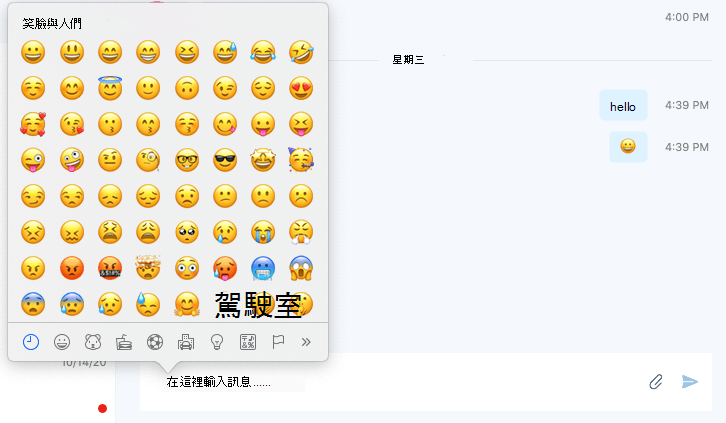
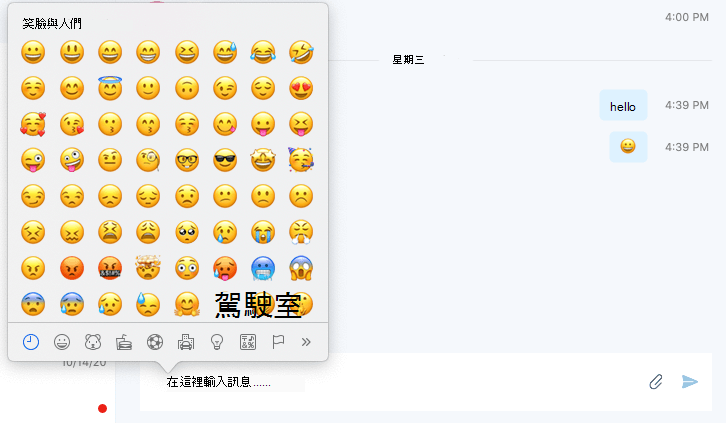
- 表情符號更新:鑑於 Mac 原生內建的豐富表情符號支援及多元選項,我們認為 SfB 提供的有限表情符號組合已不再必要或必要。 所以,我們已經移除了 SfB 表情符號選單。
如何在 Mac 上使用無觸控面板的表情符號:
- 點擊你想插入表情符號的文字欄位。
- 按下鍵盤快捷鍵 Command-Control-Space 可調出表情符號選擇器。
- 雙擊你想使用的表情符號,它就會入你的游標位置。
這張截圖展示了體驗的樣貌:
2020 年 5 月 14 日
版本: 建置 16.28.189
改善
- 解決 Outlook 無法設定 商務用 Skype 會議的問題
2020 年 4 月 29 日
版本: 建置 16.28.185
改善
- 解決商務用 Skype無法提示麥克風權限的問題
- 針對某些本地用戶在會議或通話中顯示錯誤來電顯示的修正
2020年4月9日
版本: 建置 16.28.173
改善
- 錯誤 (Bug) 修正與效能改進。
2020 年 3 月 23 日
版本: 建置 16.28.169
改善
- 修正了通話時訪客用戶無法選擇預設音訊偏好的問題。
2019 年 12 月 20 日
版本: 建置 16.28.135
改善
- 修復了 Mojave 及以下版本桌面分享權限警示未顯示的問題。
2019 年 11 月 6 日
版本: 建置 16.28.131
改善
- 在開始螢幕分享前,通知使用者若應用程式未獲得桌面共享權限。
2019年9月25日
版本: 建置 16.28.119
改善
- 修復 商務用 Skype 無法提示麥克風權限的問題。
2019 年 8 月 28 日
版本: 建置 16.28.111
改善
- 在超過五人參加的會議中,請以用戶縮寫作為虛擬角色。
- 當 Teams 用戶在使用 App 加入商務用 Skype會議後掛斷電話時,請自動登出 商務用 Skype。
- 在某些情況下,使用者登出時已經修正了當機問題。
- 已修正公證應用程式的問題。
- 修正了導致應用程式記憶體使用過高的問題。
2019 年 7 月 16 日
版本: 建置 16.28.98
改善
- 修正了前一版本引入的高 CPU 消耗問題。
2019 年 7 月 2 日
版本: 建置 16.28.72
改善
- 在超過五人參加的會議中,請以用戶縮寫作為虛擬角色。
- 錯誤 (Bug) 修正與效能改進。
2019 年 6 月 10 日
版本: 建置 16.27.29
改善
- 錯誤 (Bug) 修正與效能改進。
2019 年 5 月 28 日
版本: 建置 16.27.20
改善
- 會議開始時,請以 加入 按鈕顯示提醒通知。
- 修正了一個無法觀看大型會議中講者影片的問題。
- 允許顯示名稱為空白的使用者共享他們的螢幕。
2019 年 5 月 6 日
版本: 建置 16.27.10
改善
- 修正了會議中無法看到入站影片的問題。
- 修正了一個沒有顯示名稱使用者無法開始應用程式分享的問題。
- 修復了幾個當機的錯誤。
2019 年 4 月 24 日
版本: 建置 16.26.16
改善
- 修正了一個導致用戶照片在新照片可用時無法更新的問題。
- 修復了幾個當機的錯誤。
2019 年 3 月 15 日
版本: 建置 16.25.45
新增功能
- 會議中新增與下載附件會議中,您可以將文件加入附件,並下載他人分享的文件。
改善
- 將應用程式安裝程式的大小從 47 MB 減少到約 36 MB。
- 防止在應用程式重新啟動時關閉「顯示」視窗,該視窗 只顯示相同使用者 偏好的對話。
- 當來電轉接給其他人時,會在來電通知中顯示被撥打者的名字。
- 修正了一個導致即時訊息多次顯示的問題。
- 已修正一個導致你在電話會議中狀態錯誤變為 「可用」 的問題。
- 修復了好幾個當機問題。
2019 年 1 月 24 日
版本: 建置 16.24.177
新增功能
- 在 Teams 與使用者通話或聊天時,分享你的螢幕當你與使用 Teams 的人對話時,商務用 Skype 會幫助你啟動臨時會議,讓你能共享螢幕。
- 顯示同一使用者對話的單一視窗 當啟用「 顯示在不同視窗的對話 」時,當勾選「 顯示同一使用者對話的單一視窗 」時,來自某用戶或一群使用者的所有訊息都會顯示在同一頂層視窗中。
改善
- 開啟多訊息聊天的效能提升。
- 開啟訊息很多時,避免了在聊天視窗中滑到中間。
- 更新了 商務用 Skype 安裝程式,不再要求管理員權限,也不再要求關閉 Safari。
- 修正了打電話給委派員時,當委員實際接聽時,該委派員的名字會顯示的問題。
- 修正了使用 Polycom CX300 時,轉接通話後使用者靜音的問題。
- 修正了一個無法在會議中有人分享影片時用 「打電話給我 」重新加入會議的問題。
- 防止部分語言在會議資訊對話框中截斷「邀請以 Email 邀請」連結。
- 修復了幾個當機的錯誤。
2019年1月4日
版本: 建置版本 16.24.15
改善
- 開啟多訊息聊天的效能提升。
- 開啟訊息很多時,避免了在聊天視窗中滑到中間。
- 修正了一個問題,導致當代表實際接聽電話時,來電視窗中顯示的是委派人的名字。
- 防止部分語言在會議資訊對話框中截斷「邀請以 Email 邀請」連結。
- 修正了使用 Polycom CX300 時,轉接通話後使用者靜音的問題。
- 移除了管理員安裝的要求——不再使用 Safari。
- 修復了幾個當機的錯誤。
2018 年 10 月 31 日
版本: 建置 16.23.47
改善
- 當簡報內嵌影片或使用者用鍵盤推進投影片時,提升了螢幕分享 PowerPoint 的效能。
- 阻止了在聊天輸入框按 Esc 鍵時刪除未發送的聊天訊息。
- 以嘉賓身份參加會議時修正了幾個問題。
- 修正了幾個可能影響登入的問題。
- 修復了幾個當機的錯誤。
- 已升級至 Teams 的用戶停用 商務用 Skype 自動登入功能。
- 移除了不必要的資源,以縮小應用程式套件的大小。
2018 年 10 月 3 日
版本: 建置 16.23.35
新增功能
- 以嘉賓身份參加會議如果你在 Mac 上未登入 商務用 Skype 加入會議,你可以選擇登入或以訪客身份加入會議。 現在即使沒有商務用 Skype帳號,使用者也能在 Mac 上使用 商務用 Skype 加入會議。
- 使用 Microsoft Teams 的 商務用 Skype 升級到 Teams 的用戶現在會看到登入 商務用 Skype 的選項,以加入 商務用 Skype 會議或查看過去的對話內容。 用戶將無法使用 商務用 Skype 來開始通話、開啟新對話或回應對話。
改善
- 支援 macOS Mojave (10.14) 。
- 改進了訊息 (中表情符號的解析方式,避免標點符號被誤解為表情符號) 。
- 其他錯誤修正與效能提升。
2018 年 9 月 13 日
版本: 建置 16.21.60
新增功能
- 支援 macOS Mojave (10.14) 多項問題已修正,使得 Mac 版 商務用 Skype 現在完全支援 macOS Mojave。
- 在大型會議中輪流擔任講者 當會議超過四人時,輪流讓最近發言者出現在四個影片中。
- 全新 Meetings-Only 應用程式當您的組織升級到 Microsoft Teams 時,Mac 上的 商務用 Skype 會顯示一個提示,告訴您嘗試使用 Teams。 你仍然可以使用 商務用 Skype 參加會議並查看過去的聊天紀錄。
改善
- 修正了一個可能導致用戶先前緊急撥打 E-911 電話失敗的問題。
- 停止在超連結中間錯誤顯示表情符號,還有其他帶有標點符號的長文字。
- 當這些功能無法使用時,請在會議視窗中隱藏「 保持」 和 「轉接 」按鈕。
- 當點對點聊天轉為通話時,正確顯示聊天輸入文字框。
- 修正了 Polycom CX300 上撥號號碼會重複撥號的問題。
- 在不太可能的情況下修復了幾次當機。
- 當您正在與使用 Microsoft Teams 的人通話時,請通知他們。
- 當你在不支援檔案分享的對話中,請隱藏檔案分享按鈕。
- 修正了導致通話和會議訊息失敗的聊天問題。
- 修正了螢幕共享在你關閉等待視窗後不會停止的問題。
之前的版本
2018年7月31日
版本: 建置 16.20.88
新增功能
- 聊天群組檢視使用者現在可以選擇以群組或清單檢視顯示聊天列表。 在 聊天 標籤中,選擇群組 檢視 ,讓所有同一聯絡人或聯絡人群組的聊天都顯示在一個可摺疊的標題下。
改善
- 修正了一個即使網路狀況良好也會讓通話中斷的問題。
- 修正了連接耳機重新撥打電話號碼時,通話視窗在建立通話後仍顯示「來電」的問題。
- 修正了一個讓使用者無法從 Outlook 聯絡卡開啟聊天的問題。
- 修正了一個通話結束時無法顯示「 評分我的來電 」對話框的問題。 (商務用 Skype 僅限線上)
- 修正了一個無法在預定會議時間更新為「正在會議中」的用戶狀態問題。
- 修正了一個問題,導致聊天中紅點顯示未讀訊息,對於名字很長的聊天室。
- 改善了顯示給已從 Mac 上的 商務用 Skype 升級到 Microsoft Teams 的用戶所顯示的通知。
2018 年 7 月 13 日
版本: 建置 16.19.134
新增功能
自動選擇手動輸入的地點以撥打E-911電話當使用者手動輸入地址以用於 E-911 通話時,Mac 版 商務用 Skype 會利用 macOS 位置服務記住用戶輸入地址時的地理位置。 如果使用者之後從相同地理位置登入,Mac 版的 商務用 Skype 會自動設定使用者輸入的對應地址。
注意
使用者必須允許 Mac 版的 商務用 Skype 使用位置服務,才能手動輸入地址。
顯示伺服器指定用於 E-911 通話的位置當 商務用 Skype 伺服器自動指定使用者位置時,該位置將顯示在 Mac 上的 商務用 Skype 中。
改善
- 修正了一個問題,導致在 Outlook 排程線上會議時,無法正確設定由政策中指定的 自訂存取權限、主持人、選項和電話設定 的預設值。
- 修正了一個問題,導致在 Outlook 排程線上會議時,無法正確設定政策中 Play 進入與退出公告 的預設值。 (此修正需要 Outlook 版本 16.0.180702 或更新版本。)
- 修正了會議中無法分享 PowerPoint 檔案時,導致錯誤訊息無法顯示的問題。
- 修正了一個導致 PowerPoint 檔案簡報控制無法在大型會議中顯示的問題。
- 更改了即時通訊免責聲明文字的顏色,使其在會議的即時通訊面板中可見。
- 修正了一個無法顯示即時訊息免責聲明給加入即時通訊對話的用戶的問題。
- 修正了某些情況下無法顯示聊天輸入文字框的問題。
- 修正了一個當使用者刪除聊天時,聊天室中所有訊息都無法被刪除的問題。 (商務用 Skype 僅限線上。)
2018 年 6 月 29 日
版本: 建置 16.19.122
新增功能
自動選擇手動輸入的地點以撥打E-911電話當使用者手動輸入地址以用於 E-911 通話時,Mac 版 商務用 Skype 會利用 macOS 位置服務記住用戶輸入地址時的地理位置。 如果使用者之後從相同地理位置登入,Mac 版的 商務用 Skype 會自動設定使用者輸入的對應地址。
注意
使用者必須允許 Mac 版的 商務用 Skype 使用位置服務,才能手動輸入地址。
顯示伺服器指定用於 E-911 通話的位置當 商務用 Skype 伺服器自動指定使用者位置時,該位置將顯示在 Mac 上的 商務用 Skype 中。
改善
- 修正了在 Outlook 排程線上會議時,無法正確設定政策中自訂 存取等級、主持人、選項 、手機 設定以及播放進出公告 的預設值的問題。
- 修正了會議中無法分享 PowerPoint 檔案時,導致錯誤訊息無法顯示的問題。
- 修正了一個導致 PowerPoint 檔案簡報控制無法在大型會議中顯示的問題。
- 更改了即時通訊免責聲明文字的顏色,使其在會議的即時通訊面板中可見。
- 修正了一個無法顯示即時訊息免責聲明給加入即時通訊對話的用戶的問題。
- 修正了某些情況下無法顯示聊天輸入文字框的問題。
2018 年 6 月 1 日
版本: 建置 16.18.62
新增功能
- 音訊與視訊問題通知 Mac 版的 商務用 Skype 在偵測到可能影響音訊與影像品質的狀況時,會顯示通知,例如長時間的網路延遲、高 CPU 使用率或回聲。
- 當螢幕鎖定時,將狀態設為離席,Mac 上的 商務用 Skype 會自動將你的狀態設為離開。
改善
- 已修正 Outlook 在 Mac 上無法設定 Skype 會議選項中自訂 存取權限、主持人、選項及電話設定 的預設值的問題,當它在 Skype 會議選項中排定線上會議時。
- 已修正一個在呼叫回應群組時,有效通話控制未顯示的問題。
- 修正了通話結束時多次顯示「 評分我的來電 」對話框的問題。
- 在不同視窗顯示對話時,請重複使用開啟視窗,以避免同一人出現多個對話視窗。
2018年5月22日
版本: 建置 16.18.34
改善
- 已修正一個在呼叫回應群組時,有效通話控制未顯示的問題。
- 修正了通話結束時多次顯示「 評分我的來電 」對話框的問題。
- 修正了一個問題,防止「您的音訊導致其他使用者產生回聲」的通知錯誤顯示。
- 在不同視窗顯示對話時,請重複使用開啟視窗,以避免同一人出現多個對話視窗。
2018年4月26日
版本: 建置 16.17.51
改善
- 修正了離線開啟新對話時導致 CPU 使用過高的問題。
- 修正了一個問題,當商務用 Skype視窗被放大時,新電話通知無法顯示。
- 更改即時通訊免責聲明訊息的顯示方式。
- 在某些情況下,使用者嘗試登出時修正了當機。
- 修正了一個在嘗試留言給聯絡人時,無法正確顯示來電視窗的問題。
2018年3月26日
版本: 建置 16.16.92
新增功能
- 代表只能在線上 (商務用 Skype 為) 商務用 Skype被指定為代表的線上用戶,現在可以從委派員的行事曆中,在 Mac 上的 Outlook 中代表委派人安排會議。 委派人員必須在 商務用 Skype 和 Outlook 中將使用者新增為代表。 這需要 Outlook Insider 版本 16.12.180304 或更新版本。
- 在未啟用 企業語音 (商務用 Skype Online 的情況下新增代表,) 商務用 Skype未啟用 企業語音 的線上用戶現在可以將聯絡人新增為代理。 (請參考 Act 作為 商務用 Skype 中的代表或委派者,協助配置委派。)
- 網路連線不良時的回撥當 商務用 Skype 偵測到網路連線不良,影響通話音質時,應用程式會建議回撥用戶以改善連線品質,前提是已在偏好設定頁面設定了電話號碼。
- 使用拖放或複製貼上,在一對一聊天中傳送圖片和檔案 啟用一對一聊天檔案傳輸的使用者,可以透過從 Finder 拖曳檔案並放到聊天視窗來傳送檔案。 使用者也可以將圖片或檔案複製到剪貼簿,並貼上到聊天室。 (對於 2015 商務用 Skype Server 客戶,檔案傳輸需完成 2017 年 12 月的累積更新 )
- 為 E-911 通話設定自訂位置當商務用 Skype無法自動判斷位置時,使用者可以指定緊急通話的地點資訊。 要設定地點,請點擊你的個人頭像或頭像,然後選擇 「設定你的位置」。
- 選擇是否在聊天中看到表情符號 用戶可在偏好設定頁面的「啟用」選項中,當組織允許表情符號時,選擇在聊天中停用表情符號。
改善
- 修正了幾個可能讓使用者在會議中無法看到螢幕共享的問題。
- 螢幕分享的啟動與更新效能提升。
- 新增視訊螢幕共享支援 (VbSS) 一對一通話。
- 修正了一個應用程式無法登入時顯示錯誤訊息的問題。
2018 年 3 月 19 日
版本: 建置 16.16.76
新增功能
- 代表只能在線上 (商務用 Skype 為) 商務用 Skype被指定為代表的線上用戶,現在可以從委派員的行事曆中,在 Mac 上的 Outlook 中代表委派人安排會議。 委派人員必須在 商務用 Skype 和 Outlook 中將使用者新增為代表。 這需要 Outlook Insider 版本 16.12.180304 或更新版本。
- 在未啟用 企業語音 (商務用 Skype Online 的情況下新增代表,) 商務用 Skype未啟用 企業語音 的線上用戶現在可以將聯絡人新增為代理。 (請參考 Act 作為 商務用 Skype 中的代表或委派者,協助配置委派。)
- 為 E-911 通話設定自訂位置當商務用 Skype無法自動判斷位置時,使用者可以指定緊急通話的地點資訊。 要設定地點,請點擊你的個人頭像或頭像,然後選擇 「設定你的位置」。
- 選擇是否在聊天中看到表情符號 用戶可在偏好設定頁面的「啟用」選項中,當組織允許表情符號時,選擇在聊天中停用表情符號。
改善
- 修正了幾個可能讓使用者在會議中無法看到螢幕共享的問題。
- 螢幕分享的啟動與更新效能提升。
- 修正了一個應用程式無法登入時顯示錯誤訊息的問題。
2018 年 2 月 17 日
版本: 建置 16.15.148
新增功能
- 請透過通話音頻加入會議音訊,請致電我如果你的會議政策允許你透過會議撥打電話號碼加入音訊,你現在可以在加入會議音訊對話框中選擇「來電給我」,然後再加入會議。
- 無音訊參加會議 當你選擇不加入語音的會議時,你會看到會議視窗為黑色背景,並跳出你已無音訊加入會議的通知。 如果你想之後再連接音訊,請選擇 重新加入 按鈕。
改善
- 修正了幾個可能讓你無法參加會議的問題。
- 修正了一個讓你無法從組織外參加會議的問題。
- 在使用者連接裝置到電腦時切換到音訊裝置的提示中新增了 「此裝置不要再次顯示此裝置」 勾選框。
- 修正了顯示冗長即時通訊免責聲明文字的問題。
- 已修正一個問題,聊天中表情符號在透過 CsClientPolicy) 的 DisableEmoticons 政策 (停用時會顯示。
- 已修正未啟用企業語音的使用者無法看到「加入會議前,請在偏好設定的通話頁面中選擇使用哪個音訊裝置」的問題。
2018年2月8日
版本: 建置 16.15.98
改善
- 修正了一個當機的錯誤。
2018 年 2 月 7 日
版本: 建置 16.15.92
新增功能
- 無音訊參加會議 當你選擇不加入語音的會議時,你會看到會議視窗為黑色背景,並跳出你已無音訊加入會議的通知。 點擊 重新加入 以稍後加入音訊。
改善
- 修正了幾個可能讓你無法參加會議的問題。
- 修正了顯示冗長即時通訊免責聲明的問題。
- 新增了一個選項,當你將特定裝置連接到電腦時,不會被提示將該裝置作為通話和會議的預設選項。
- 修正了一個問題,當你從 Outlook 行事曆或提醒事項點擊加入時,無法從組織外加入會議。
2018年1月24日
版本: 建置 16.14.149
新增功能
- 聊天的單一視窗體驗 即使你的組織已關閉即時通訊的自動歸檔和伺服器端對話紀錄,所有用戶現在都能選擇在一個分頁視窗中查看聊天內容。
- 選擇查看共享內容的大小 請選擇「 調整內容至視窗 」或「 查看內容」 ,從 更多選項 中顯示某人共享螢幕的大小 (......) 。
- 即使離開電腦,也要接受聊天當您的組織關閉伺服器端對話紀錄時,Mac 版的 商務用 Skype 會自動接受即時通訊,無論您離開電腦多久,讓您回來時都能看到訊息。
- Dock 圖示上的離線指示器 Mac 版的 商務用 Skype 在 Dock 應用程式圖示上會顯示警告指示,當應用程式登出或無法連上 商務用 Skype 伺服器時,使用者能輕鬆判斷自己何時離線。
- 更快且更穩定地加入會議 點擊 加入後,能更快且更少失敗地連接會議。
- 在 Outlook 中顯示自訂會議資訊 在安排線上會議時,如果組織指定,Outlook 會在行事曆項目中顯示文字、連結和圖片。 (需要 Outlook 版本 16.9.1215 或更新版本。)
改善
- 修正了一個問題,就是網路斷線後會重新連接通話,卻不會顯示你已經回到通話中。
- 修正了一個顯示聊天訊息未送達的錯誤,實際上是有訊息送達的問題。
- 修正了一個在切換離開 聊天 標籤時無法顯示新訊息通知的問題。
- 修正了重新啟動電腦後應用程式無法自動登入的問題。
- 新增支援使用 HTTP 基本認證登入。
- 錯誤修正與會議加入改進。
2018 年 1 月 17 日
版本: 建置 16.14.139
新增功能
- 聊天的單一視窗體驗 即使你的組織已關閉即時通訊的自動歸檔和伺服器端對話紀錄,所有用戶現在都能選擇在一個分頁視窗中查看聊天內容。
- 選擇查看共享內容的大小 請選擇「 調整內容至視窗 」或「 查看內容」 ,從 更多選項 中顯示某人共享螢幕的大小 (......) 。
- 即使離開電腦,也要接受聊天當您的組織關閉伺服器端對話紀錄時,Mac 版的 商務用 Skype 會自動接受即時通訊,無論您離開電腦多久,讓您回來時都能看到訊息。
- Dock 圖示上的離線指示器 Mac 版的 商務用 Skype 在 Dock 應用程式圖示上會顯示警告指示,當應用程式登出或無法連上 商務用 Skype 伺服器時,使用者能輕鬆判斷自己何時離線。
- 更快且更穩定地加入會議 點擊 加入後,能更快且更少失敗地連接會議。
- 在 Outlook 中顯示自訂會議資訊 在安排線上會議時,如果組織指定,Outlook 會在行事曆項目中顯示文字、連結和圖片。 (需要 Outlook 版本 16.9.1215 或更新版本。)
改善
- 修正了一個問題,就是網路斷線後會重新連接通話,卻不會顯示你已經回到通話中。
- 修正了一個顯示聊天訊息未送達的錯誤,實際上是有訊息送達的問題。
- 修正了一個在切換離開 聊天 標籤時無法顯示新訊息通知的問題。
- 修正了重新啟動電腦後應用程式無法自動登入的問題。
- 新增支援使用 HTTP 基本認證登入。
2017 年 12 月 12 日
版本: 建置 16.14.80
新增功能
- 聊天的單一視窗體驗 即使你的組織已關閉即時通訊的自動歸檔和伺服器端對話紀錄,所有用戶現在都能選擇在一個分頁視窗中查看聊天內容。
- 即使你離開電腦,也要接受即時通訊當你的組織關閉伺服器端對話紀錄時,Mac 版 商務用 Skype 會自動接受即時通訊,讓你在回來時看到訊息。
- Dock 圖示上的離線指示器 Mac 版的 商務用 Skype 在 Dock 應用程式圖示上會顯示警告指示,當應用程式登出或無法連上 商務用 Skype 伺服器時,使用者能輕鬆判斷自己何時離線。
改善
- 修正了讓使用者無法看到螢幕分享的問題。
- 修正了一個網路斷線後重新連接通話卻顯示你在通話中的問題。
- 修正了一個問題,導致 Mac 版 商務用 Skype 在電腦重啟後無法自動登入。
- 新增支援使用 HTTP Basic 認證登入。
- 修復了記憶體洩漏。
2017年11月16日
版本: 建置 16.13.168
新增功能
- 從 Outlook 行事曆 商務用 Skype 在 Mac 上的狀態會自動更新狀態,顯示你正在開會或忙碌,根據 Outlook 行事曆。 你可以透過在偏好設定的一般頁面對話框中清除「根據行事曆資訊更新我的狀態」來關閉這個功能。
- 管理會議和通話中的人員 在會議或通話中,你可以輕鬆靜音某人的麥克風、讓他們成為講者或與會者,或將他們從會議中移除。 在People清單中,選擇使用者,然後選擇「更多選項」 (......) 按鈕。
- 知道自己何時離線當你未連接到 商務用 Skype 伺服器時,視窗頂端會顯示通知,開始對話和加入會議的按鈕也會被停用。
- 看看你錯過的即時訊息 當你錯過即時通訊對話時,即使你的組織已關閉即時通訊的自動歸檔,你仍能在聊天視窗看到訊息文字。
- 監控音訊和視訊通話的品質 如果你使用的是 macOS Sierra 或更新版本,管理員可以監控音訊和視訊通話的服務品質 (服務品質) ,確保服務順暢運作。
改善
- 修正了使用者撥打 911 時無法看到保全櫃台通知的問題。
- 修正了即時通訊訊息沒有依照發送順序顯示的問題。
- 提升了開啟聊天對話的效能。
- 更改了通知的位置,避免在你離開通話或會議時遮蓋行動按鈕。
- 提升了顯示裝置視窗的效能。
- 提升會議中分享 PowerPoint 檔案時「 下一張投影片 」和 「上一張投影片 」按鈕的可見性。
- 修正了在演講者啟用或停用會議中所有即時通訊時,傳送即時訊息的問題。
- 修正了 HTTP 代理密碼儲存方式的問題。
- 修正了一個導致使用備用 ID 使用者多次被要求登入的問題。
2017 年 10 月 20 日
版本: 建置 16.12.0.63
新增功能
- 在會議或通話中輕鬆更換裝置使用者可在會議或通話中選擇裝置按鈕,以選擇音訊與視訊裝置。
- 輕鬆切換到連接的音訊裝置 當使用者在加入會議後將音訊裝置連接到電腦時,應用程式會詢問是否要切換音訊到新裝置。
- 透過按「從 Calendar 加入」標籤來選擇會議音訊選項。當使用者在會議標籤中選擇會議時,可以按下「加入」按鈕,進入「加入會議音訊」對話框,選擇如何加入音訊。 現在只能從 「加入會議音訊 」對話框中開啟撥打電話到某個電話號碼的選項。
- 最大化螢幕共享 用戶現在會看到螢幕分享會填滿會議或對話視窗,讓使用者更容易看到正在分享的內容。
- 掛斷電話時請停止螢幕分享 當使用者掛斷電話時,應用程式會自動停止分享螢幕,以確保其他人在離開會議或通話後無法看到該用戶的螢幕。
- 透過電子郵件邀請使用者參加會議使用者可以輕鬆地透過點擊會議資訊對話框中的「Invitation by Email」,向某人發送電子郵件,了解如何加入會議。
改善
- 移除了使用者必須啟用企業語音才能在「加入會議音訊」對話框中選擇「來電給我」選項的要求。
- 修正了「此通話暫停」訊息在從電腦切換到電話後仍持續顯示的問題。
- 新增了一個檢查,防止用戶在未登入時嘗試發送即時通訊。
- 修正了 Outlook 行事曆項目中電話號碼格式錯誤的問題。
- 已修正網路連線恢復後仍顯示網路連線錯誤的問題。
- 修正了無法從 通話 分頁重新撥打電話的問題。
- 修正了會議中有人共用螢幕時無法顯示當前講者影片的問題。
- 新增管理員自訂登入介面的功能,使其在登入對話框及進階選項中顯示使用者名稱欄位。
2017 年 9 月 14 日
版本: 建置 16.11.115
新增功能
- 加入無語音會議 使用者可以選擇加入會議而不加入音訊。 使用者可以在「加入會議音訊」對話框中選擇「不加入音訊」選項,或在偏好設定的通話頁面設定所有會議的預設值。
- 簡易登入在 Mac 上登入 商務用 Skype 現在更簡單,且只需查詢所需的資訊。 使用者首先輸入電子郵件地址,商務用 Skype 會判斷貴組織需要提供哪些額外資訊。 一些較少使用的選項已移至 進階選項 對話框。
- 使用客戶端憑證認證登入使用者現在可以在組織要求時,使用客戶端憑證驗證登入 Mac 上的 商務用 Skype。
- 隱藏並顯示會議內容 使用者可以選擇隱藏或顯示其他用戶在會議中分享的內容。 當有人分享螢幕時,請從「更多選項」 (......) 選單中選擇隱藏會議內容。 如果內容可用但因隱藏或錯誤 () 而無法顯示,請從更多選項 (......) 選單中選擇「顯示會議內容」。
- 加入與你組織未聯合的組織會議 用戶現在即使尚未建立外部連線 (聯盟) ,也能加入由其他組織主辦的會議。
改善
- 已修正使用者在組織內連接網路時,E-911 通話所用位置位置無法正確識別的問題。
- 修正了使用者退出應用程式後狀態仍顯示 為可用 的問題。
- 修正了無法用替代 ID 登入的使用者問題。
- 修正了幾個問題,以提升會議中觀看螢幕共享的穩定性。
2017 年 8 月 15 日
版本: 建置 16.10.0.88
新增功能
- 在偏好設定/通話頁面新增「如何?新增委託人?」幫助使用者自我學習委託人介面。
- 現在,當你從會議分頁加入會議時,會顯示「加入會議音訊」對話框。
2017 年 7 月 31 日
版本: 建置 16.9.0.18
新增功能
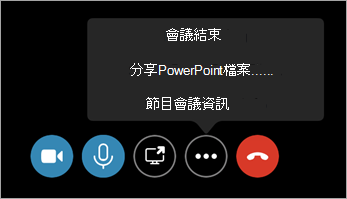
結束會議指令在會議中擔任簡報者的用戶,現在可以在 Mac 上的 商務用 Skype 透過「更多選項」按鈕中的「結束會議」指令結束會議。 會議結束後,會議中的所有使用者都會被斷線。
注意
此規定僅適用於 商務用 Skype 線上用戶。
支援多個緊急號碼 Mac 版的 商務用 Skype 現在支援管理員設定多個緊急號碼。
代表可以代表委派人員安排會議 Mac 版 Outlook 現在允許代表安排線上會議。 這項新功能有個限制,就是線上會議是用代表的會議ID和政策建立的,而不是委託人。 此限制將在未來版本的 Mac 版 商務用 Skype 及 Mac 版 Outlook 中被移除。
注意
您必須安裝 Outlook 更新版本 15.36.170702 或更新版本,才能啟用此功能。
Lync Server 2013 的委派與代理功能 Lync Server 2013 累積更新 9:2017 年 7 月啟用了委派器與委派功能。
- 使用者現在可以在聯絡人群組中將委託人加入「我的代表」群組,並設定通話路由偏好為代表。
- 代表們可以看到是誰讓他們成為代表。
- 代表可以代表來電。
Lync Server 2013 聯絡人管理 新增與移除聯絡人及建立與刪除聯絡人群組的功能,已啟用於 Lync Server 2013 累積更新 9:2017 年 7 月。
Lync Server 2013 的 商務用 Skype 2016 用戶可進行點對點桌面分享。Lync Server 2013 的 商務用 Skype 與 Windows 上的 商務用 Skype 2016 之間的點對點桌面分享功能已於 Lync Server 2013 累積更新 9:2017 年 7 月啟用。
改善
- 會議時增加觸控列按鈕的大小和間距。
- 修正了一個在 Outlook 中排程線上會議時無法顯示所有撥入號碼的問題。
- 修正了一個問題:在分享 PowerPoint 簡報時掛斷會議,導致會議中所有人的簡報結束。
- 修正了即使「 保持我登入 」未勾選,使用者仍可能自動登入的問題。
- 已修正通話與會議分頁鍵盤導航的無障礙問題。
- 修正了兩個使用者同時嘗試分享時,使用者無法看到螢幕分享的問題。
- 已修正部分核取方塊在右至左語言中顯示不正確的問題。
- 修正了需要 Exchange 密碼時沒有顯示錯誤訊息的問題。
- 修正了使用者在會議中觀看螢幕分享時,先最大化、解除最大化,然後移動視窗時會當機的問題。
2017年7月10日
版本: 建置 16.9.3
改善
- 修正了 Outlook 只顯示一個撥入號碼的問題。
- 錯誤修正。
- 性能提升。
2017 年 6 月 27 日
版本: 建置 16.8.0.198
改善
- 修正了當機問題。
2017 年 6 月 14 日
版本: 建置 16.8.0.190
改善
- 已修正因使用者因 URL 格式無法登入的問題。
- 修復了閒置期間的記憶體洩漏。
- 已修正對話視窗移動的問題。
2017年6月8日
版本: 建構 16.8.0.170
新增功能
- 使用者現在可以直接從 商務用 Skype 加入非聯邦會議,而不必在瀏覽器中加入。
- 新聯絡人標籤會顯示誰在 商務用 Skype 中將你加入他們的聯絡人名單。
- 使用者現在可以直接從 商務用 Skype 的會議標籤加入 Microsoft Teams 會議。
- 使用者可在會議中關閉「等待中」覆蓋層。 等待通話可從新的 「更多選項 」按鈕 (......) 繼續 。
- 使用者可以與主講者並排觀看螢幕分享或 PowerPoint 簡報。
- 支援觸控列,支援各種功能。
改善
- 修正了各種耳機都會有的靜音/解除靜音問題。
- 修正了加入會議時麥克風圖示會看起來不對的情況。
- 已實作一些小錯誤修正。
2017 年 5 月 31 日
版本: 建置 16.7.0.196
改善
- 修正了與視訊通話、桌面共享 (VBSS) ,以及帶觸控欄的 MacBook Pro 相關的記憶體洩漏問題。
2017年5月17日
版本: 建置 16.7.0.191
改善
- 已修正登入問題。
2017 年 5 月 15 日
版本: 建置 16.7.0.188
新增功能
使用者現在可以在會議中分享 PowerPoint 簡報。
透過電話加入會議 — 啟用企業語音的用戶現在可以用手機語音加入會議。
會議中電話回撥 — 啟用企業語音的用戶,現在可以在會議進行中時,透過手機獲得回撥。 點擊 「更多選項 」按鈕 (......) 了解更多。
基於影片的螢幕分享 — 線上用戶現在將以更高的幀率和更高品質的螢幕分享。
注意
僅限 商務用 Skype 線上用戶使用。
僅在會議期間失去連線,若因網路問題斷線,當網路品質恢復足夠後,會自動重新連線。
進階自動發現 URL 現在可以以簡單的 FQDN 提供,而非完整網址。
使用者現在可以在會議中點擊 「更多選項 」按鈕查看會議進入資訊 (......) 。
用戶現在可以直接從 聊天 標籤中搜尋之前沒聯絡過的聯絡人。
Outlook 的會議排程現在將使用預先分配的本地用戶會議(若有的話)。
注意
僅支援於 商務用 Skype Server 2015 及 商務用 Skype 2013。
Hunt 群組通話現在會以群組名稱標示。
注意
僅限 商務用 Skype 線上用戶使用。
新增雙向檔案傳輸支援,方便線上使用者使用。
注意
支援商務用 Skype線上用戶,支援 2015 商務用 Skype Server更新版本 1617.5。
改善
- 修正了多個會議中共享桌面或程式的多人看到黑屏的問題。
- 修正了通知中心會被填滿網路問題警示的問題。
- 修正了 00 無論使用者區域如何都被正規化成 + 的問題。
- 修正了撥打個性化電話號碼無法正確轉換成數字,導致通話失敗的問題。
- 已修正撥打 PSTN 號碼時出現雙重撥號音的問題。
- 已修正會議中螢幕共享的問題。
- 已修正點對點通話時靜音/解除靜音的問題。
- 修正了因政策變更而促使用戶更新公開會議的相關問題。
- 已修正警示問題。
- 修正了其他介面和當機問題。
2017年5月10日
版本: 建構版本 16.7.0.184
新增功能
使用者現在可以在會議中分享 PowerPoint 簡報。
透過電話加入會議 — 啟用企業語音的用戶現在可以用手機語音加入會議。
會議中電話回撥 — 啟用企業語音的用戶,現在可以在會議進行中時,透過手機獲得回撥。 點擊 「更多選項 」按鈕 (......) 了解更多。
基於影片的螢幕分享 — 線上用戶現在將以更高的幀率和更高品質的螢幕分享。
注意
僅限 商務用 Skype 線上用戶使用。
僅在會議期間失去連線,若因網路問題斷線,當網路品質恢復足夠後,會自動重新連線。
進階自動發現 URL 現在可以以簡單的 FQDN 提供,而非完整網址。
使用者現在可以在會議中點擊 「更多選項 」按鈕查看會議進入資訊 (......) 。
用戶現在可以直接從 聊天 標籤中搜尋之前沒聯絡過的聯絡人。
Outlook 的會議排程現在將使用預先分配的本地用戶會議(若有的話)。
注意
僅支援於 商務用 Skype Server 2015 及 商務用 Skype 2013。
Hunt 群組通話現在會以群組名稱標示。
注意
僅限 商務用 Skype 線上用戶使用。
改善
- 修正了通知中心會被填滿網路問題警示的問題。
- 修正了 00 無論使用者區域如何都被正規化成 + 的問題。
- 修正了撥打個性化電話號碼無法正確轉換成數字,導致通話失敗的問題。
- 已修正撥打 PSTN 號碼時出現雙重撥號音的問題。
- 已修正會議中螢幕共享的問題。
- 已修正點對點通話時靜音/解除靜音的問題。
- 修正了因政策變更而促使用戶更新公開會議的相關問題。
- 已修正警示問題。
- 修正了其他介面和當機問題。
2017年5月4日
版本: 建置 16.7.0.172
新增功能
- 透過電話加入會議 — 啟用企業語音的用戶現在可以用手機語音加入會議。
- 會議中電話回撥 — 啟用企業語音的用戶現在可以在會議進行中時,透過手機獲得回撥。 點擊 「更多選項 」按鈕 (......) 了解更多。
- 基於影片的螢幕分享 — 線上用戶現在將以更高的幀率和更高品質的螢幕分享。
- 現在若因網路問題中斷通話,一旦網路品質恢復,通話將自動重新連接。
- 進階自動發現 URL 現在可以以簡單的 FQDN 提供,而非完整網址。
- 會議資訊現已在會議中提供,請點擊 更多選項 按鈕 (......) 了解更多資訊。
- 你現在可以直接從 聊天 標籤搜尋之前沒聯絡過的聯絡人。
- Outlook 的會議排程現在將使用預先分配的本地用戶會議(若有的話)。
改善
- 修正了通知中心會被填滿網路問題警示的問題。
- 修正了 00 無論使用者區域如何都被正規化成 + 的問題。
- 修正了撥打個性化電話號碼無法正確轉換成數字,導致通話失敗的問題。
- 已實作一些小錯誤修正。
2017年4月26日
版本: 建置 16.7.0.138
新增功能
- 透過電話參加會議。 支援企業語音的用戶現在可以加入會議,並使用手機播放音訊。
- 會議中電話回撥。 啟用企業語音的用戶現在可以在會議進行中時,透過手機獲得回撥。 點擊 「更多選項 」按鈕 (......) 了解更多。
- 基於影片的螢幕共享。 線上用戶現在將以更高的幀率和更高品質的畫面分享。
- 現在若因網路問題中斷通話,一旦網路品質恢復,通話將自動重新連接。
- 進階自動發現 URL 現在可以以簡單的 FQDN 提供,而非完整網址。
- 會議資訊現已在會議中提供,請點擊 更多選項 按鈕 (......) 了解更多資訊。
- 你現在可以直接從 聊天 標籤搜尋之前沒聯絡過的聯絡人。
- Outlook 的會議排程現在將使用預先分配的本地用戶會議(若有的話)。
改善
- 修正了通知中心會被填滿網路問題警示的問題。
- 修正了 00 無論使用者區域如何都被正規化成 + 的問題。
- 修正了撥打個性化電話號碼無法正確轉換成數字,導致通話失敗的問題。
2017 年 4 月 11 日
版本: 建置 16.6.0.328
改善
- 在傳送檔案時取消開啟檔案對話框時,視窗不會關閉,按鈕也處於不活躍狀態。
- 當來電在影片預覽中出現時,接聽視訊按鈕不會顯示在來電鈴面板上。
- 修正了當機問題。
2017 年 4 月 5 日
版本: 建構 16.6.0.315
新增功能
- 支援點對點檔案傳輸,支援 商務用 Skype Online Ring 0、1 和 2 用戶。
改善
- 已實作一些小錯誤修正。
2017 年 3 月 21 日
版本: 建置 16.5.176
改善
- 修正了使用者在接聽只提供音訊的群組通話時,攝影機開啟的問題。
- 已實作一些小錯誤修正。
2017 年 3 月 14 日
版本: 建置 16.5.172
改善
- 修正了電腦恢復時對話紀錄可用性的錯誤警告。
- 已修正使用者在使用網路代理伺服器的網路上登入 商務用 Skype 時,未收到錯誤訊息的問題,該網路使用網路代理伺服器,且未設定 HTTP 代理設定。
- 已實作一些小錯誤修正。
已知問題
| 問題 | 註解 |
|---|---|
| 只用語音接聽電話 | 用戶的攝影機在接聽有語音的群組通話時會開啟,只讓通話中的其他人看到使用者的影片。 變通方法:使用者必須在接聽電話後手動關閉影片。 |
2017年3月7日
版本: 建置 16.5.142
新增功能
使用者可以在聯絡人群組的「我的代表」群組中新增委派,並將通話路由偏好設定為委派。
代表可以看到誰讓他們成為代表,並代表來電。
代表可以代表來電。
注意
委託/委派功能目前僅提供給 商務用 Skype Online 客戶。 更多專題敬請期待。
使用者插入 USB 裝置時,會被提示切換到裝置。
新增了「鈴聲」裝置的獨立音訊設定。
管理員可以使用使用者設定檔案來設定電子郵件和使用者名稱。
在聯絡資訊檢視中新增了「群組」按鈕。
改善
- 修正了各種耳機靜音/解除靜音的問題。
- 實作了其他介面改進和錯誤修正。
- 修正了當機問題。
已知問題
| 問題 | 註解 |
|---|---|
| 在需要代理設定的網路上無法登入 Mac 上的 商務用 Skype | 使用者無法在使用 Network Proxy Server 的網路上登入 商務用 Skype,除非設定 HTTP 代理設定。 使用者沒有看到任何錯誤。 變通方法:在 Mac 版 商務用 Skype 登入資訊中設定 HTTP 代理設定,並輸入正確的憑證。 |
2017年3月1日
版本: 建置 16.4.0.259
改善
- 已修正與靜音與連線相關的問題。
- 修正了當機問題。
已知問題
| 問題 | 註解 |
|---|---|
| 使用者看到過時的存在感,卻收不到收到通知 | 使用者可能會看到過時的存在,且在更換網路或電腦進入休眠後不會收到通知。 變通方法:登出後再登入你的帳號。 |
2017 年 2 月 22 日
版本: 建置 16.4.0.246
新增功能
- 改進的分發清單與群組功能:使用者現在可以即時通訊並撥打 DL 及群組。
- 訊息現在依日期分隔。
- 支援聊天視窗中 SIP URI 選項。
- 用戶現在偶爾會被提示評分通話體驗。
改善
- 修正了一些小錯誤。
- 已修正從 Outlook 建立會議及從 Polycom 和 Skype Room Systems 加入會議的問題。
- 更改了訊息「您的麥克風靜音」的位置和通話控制。
- 改善了1:1對話中的螢幕共享。
- 改善結束通話——部分用戶在大廳無法結束通話。
- 修正了當機問題。
- 實施了使用者介面的改進。
- 實施了語音廣播及其他無障礙功能的改進。
2017年2月15日
版本: 建置 16.4.0.203
新增功能
改進的分發清單與群組功能:使用者現在可以即時通訊並撥打 DL 及群組。
訊息現在依日期分隔。
支援聊天視窗中 SIP URI 選項。
用戶現在偶爾會被提示評分通話體驗。
使用者可以在聯絡人群組的「我的代表」群組中新增委派,並將通話路由偏好設定為委派。
代表可以看到誰讓他們成為代表,並代表來電。
代表可以代表來電。
注意
委託/委派功能目前僅提供給 商務用 Skype Online 客戶。 更多專題敬請期待。
改善
- 已修正從 Outlook 建立會議及從 Polycom 和 Skype Room Systems 加入會議的問題。
- 更改了訊息「您的麥克風靜音」的位置和通話控制。
- 改善了1:1對話中的螢幕共享。
- 改善結束通話——部分用戶在大廳無法結束通話。
- 修正了當機問題。
- 實施了使用者介面的改進。
- 實施了語音廣播及其他無障礙功能的改進。
2017 年 1 月 31 日
版本: 建置版本 16.3.241
以下 USB 裝置的認證支援:
- Polycom CX300
- Jabra Speak 510
- Jabra Evolve 65
- Plantronics Blackwire C520-M
- 羅技網路攝影機 C930e
已修正即時通訊桌面分享在新增多人對話時的問題。
已修正螢幕分享邀請未被收到或未收到的問題。
也修正了其他錯誤。
2017 年 1 月 25 日
版本: 建置版本 16.3.216
新增功能,讓使用者在點對點即時通訊對話中分享桌面。
注意
Windows 用戶端不支援 Windows 用戶端的 商務用 Skype 2016 點對點桌面分享。
新增對 Polycom CX300 裝置的支援。
2017年1月19日
版本: 建置 16.3.200
使用者搜尋聯絡人時,重複的聯絡人和聯絡人的電子郵件會同時顯示。 現在使用者只能透過刪除登入資訊來變通,只看到一個聯絡人:
- 在 Mac 上登出 商務用 Skype。
- 刪除所有登入資訊。
具備以下功能的認證通用 HID 裝置:接聽/結束來電、結束正在通話、靜音/解除靜音、等待/繼續。
Windows 用戶桌面分享問題已解決,顯示非常小。
固定點選使用者的聯絡人卡開始新聊天時,聊天視窗不一定會顯示該聯絡人。
過去訊息的固定通知不應被發送或顯示。
已修正使用者無法轉接電話的問題。
已修正用戶無法從即時通訊視窗收到影音邀請的問題。
已修正建立「新群組」的問題。
介面訊息的改進。
修正了額外的當機錯誤。
2017 年 1 月 10 日
版本: 建置版本 16.3.121
- 修正了重複的聯絡人及聯絡人的電子郵件,這些資訊會在使用者搜尋聯絡人時同時顯示。 現在用戶只會看到一個聯絡人。
- 固定的「0+」指示燈,會在用戶接聽 1:1 音訊/視訊通話後顯示。
- 固定聯絡狀態,當使用者從「離開」改為「下班」時,狀態並未更新。
- 已修復多個與群組視訊通話相關的問題 (GVC) 。
- 修正了許多與無障礙相關的問題。
- 已修正 Microsoft 自動更新通道被客戶端覆寫的問題。
- 在遠端桌面協定 (RDP) 上檢視共享螢幕時,實作了 CPU 效能的改進。
- 修正了聯絡群組擴展/崩潰狀態會不同步的問題。
- 實施了許多使用者介面的改進。
2016年12月7日
版本: 建置版本 16.2.143
- 修正了通知持續出現的問題。 使用者可以在通知面板中更改設定。
2016 年 12 月 6 日
版本: 建置 16.2.140
- 在面對面通話時,實施了桌面共享的改進。
- 已對聊天介面做了改進。
- 修正了當機的錯誤。