
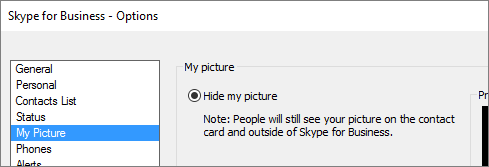
在 商務用 Skype 的「我的圖片」選項視窗中,您可以更改登入設定以加快登入流程,指定在席與行事曆會議資訊以顯示給 商務用 Skype 中的其他人,並告訴 Skype for 商務用 Skype 如何與其他 Office 程式互動。
重要
如果 [我的圖片] 選項視窗上的 [編輯或移除圖片] 按鈕呈現暗灰色 (無法使用),就表示貴組織已經關閉這個選項,不讓使用者變更他們的圖片設定。 如果您對於這項原則有任何問題,請洽技術支援人員。
以下是如何進入「我的圖片」選項視窗:
- 在商務用 Skype主視窗中,點擊商務用 Skype中的「選項
 ,選擇「我的圖片」,或點擊「選項」按鈕旁的箭頭,商務用 Skype右側箭頭點擊「
 然後選擇工具>選項。
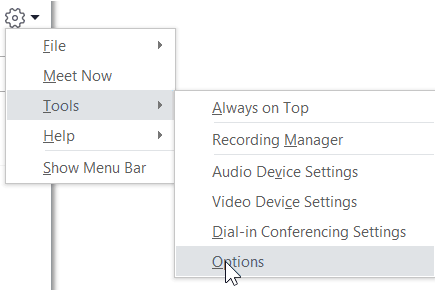
- 在 選項 頁面,選擇 「我的圖片」。
注意
如果你選擇了「顯示選單列」,可以在 商務用 Skype 主視窗點擊「工具>選項」,然後選擇「我的圖片」,開啟選項選單。
隱藏我的圖片
根據 商務用 Skype 的設定,你可能能隱藏照片,不讓其他 商務用 Skype 使用者看到。 您的連絡人會看到人頭的空白輪廓,而不會看到您的圖片。
- 若要隱藏您的照片,不讓其他 商務用 Skype 用戶看到,請點選「隱藏我的照片」,然後點擊確定。
注意
如果你不希望你的照片顯示在任何 Microsoft Office 程式中,包括 商務用 Skype:
- 點選 選項 >我的圖片 >編輯或移除圖片。
- 在 SharePoint 視窗中,按一下 X。
- 點 選儲存 ,然後再按 確定。
顯示我的圖片
如果你的組織已經設定了 商務用 Skype,讓人們的照片與其他聯絡資訊一起顯示,那麼你的公司目錄照片就會自動顯示。 如果您對圖片感到滿意,便無須對視窗中的設定進行任何變更。
變更我的圖片
如果 [編輯或移除圖片] 按鈕呈現暗灰色,就表示貴組織決定不讓使用者變更其圖片。 如果您「可以」變更圖片,其變更步驟如下:
使用電腦上或外部磁碟機中的圖片
點擊 編輯或移除圖片。
隨後便會根據系統的設定方式,開啟 Microsoft Exchange 視窗或 Microsoft SharePoint 視窗。
如果您移至 Exchange 視窗,請執行下列操作:- 點擊 編輯>編輯照片>瀏覽。
- 在「更改照片」視窗中,點選 儲存。 如果出現一則訊息,詢問您是否要關閉視窗,請按一下 [是]。
- 前往儲存替代圖片的位置 (可能是電腦,也可能是外接式磁碟機或網路磁碟機)。 替代圖片的大小或類型 (包括 HD (高畫質) 在內) 不拘。
- 按兩下檔案。
如果您移至 SharePoint,請執行下列操作:
- 按一下 [瀏覽],然後瀏覽至您要上傳的替代圖片。
- 雙擊圖片或檔名,然後點擊 「變更」。
- 按一下 [儲存]。
注意
變更圖片之後,可能需要一些時間才會顯示新圖片。
使用公用網站上的圖片
注意
連絡人若要看見相片,也必須有權存取相片上傳所在位置的網站。
如果您的組織啟用此功能,您可以使用任何公開網站的照片,例如 Yammer、OneDrive、Facebook、LinkedIn 等,作為您的 商務用 Skype 照片。 如果此選項可用,[我的圖片] 選項視窗會包含標示為 [顯示來自網址的圖片] 的按鈕:
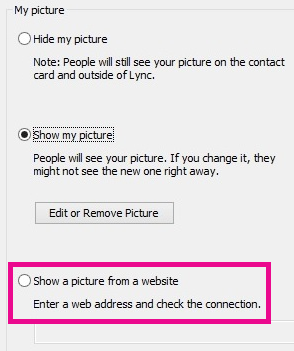
如要使用這個選項,請選取 [顯示來自網址的圖片],輸入要使用之相片的 URL,然後按一下 [連線至圖片]。