有了 商務用 Skype,你可以開始與人合作處理需要立即關注的主題,而不必事先安排會議。 您可以撥打電話、傳送立即訊息 (IM),或與一位或多位連絡人共用螢幕、程式或檔案,來快速召開臨時會議。
啟動電話會議
開始一場 商務用 Skype 電話會議,與同事進行一場快速且即興的會議。 請務必先查看連絡人目前的狀態,確定對方有空參加會議。 然後:
- 在連絡人清單中,按住鍵盤上的 Ctrl 鍵,然後按一下連絡人的名稱來選取連絡人。
- 右鍵點擊「 >開始會議通話」>「Skype 通話」選項。
然後,連絡人就會收到通知,可接受或拒絕您的電話會議要求。
秘訣
若要進行視訊通話,請在開始通話時選取 [啟動視訊通話],或是按一下會議視窗中的視訊圖示,在會議期間新增視訊。
開始群組 IM 交談
從 [連絡人] 清單中選取多位連絡人或一個連絡人群組,即可開始進行群組 IM 交談。
- 在連絡人清單中,按住鍵盤上的 Ctrl 鍵,然後按一下您要邀請的每一位連絡人。
- 右鍵點擊選取>範圍 發送即時訊息。
- 輸入訊息,然後按下 Enter。
或者,點擊  ,將你正在與一個人進行的即時通訊對話轉換成群組即時通訊。
秘訣
按鈕色彩會依據您要在 IM 交談還是會議中加入某人而有所不同。
新增共用
快速開始與電話會議或群組 IM 中的人共用您的螢幕。
在對話視窗中,點擊
 ,並點擊以下其中一個:
- [展示桌面],顯示整個桌面的內容。
- [簡報程式],然後按兩下您要的程式。
- [分享 PowerPoint 檔案]。 更多資訊請參閱 分享PowerPoint投影片 。
畫面頂端會顯現 [正在進行簡報] 工具列,而且您會收到您正在共用的通知。 完成後,請按一下工具列上的 [停止簡報]。
![[停止簡報] 按鈕](media/sfb-stoppresenting.png)
共用 PowerPoint 投影片
在對話視窗中,指向
。請在目前>呈現PowerPoint Files,並上傳檔案。
要移動投影片,請點擊螢幕底部的縮
 ,點擊你想展示的投影片,或使用會議室底部的箭頭。
執行下列任何一個動作:
- 要查看你的講者筆記,請點擊
 。
。 - 要使用註解,請點擊投影片右上角的
 以開啟工具列,並使用重點標記、印章、雷射筆等功能。
- 要查看你的講者筆記,請點擊
共同撰寫或編輯檔案
Skype for 商務用 Skype 的共同撰寫功能,讓你和會議或即時通訊中的其他人能在 Word 文件、試算表、PowerPoint 簡報及其他 Office 檔案上協作。 這些檔案必須位於您的商務用 OneDrive 網站上,您才能與同事共同撰寫。
## Co-author in an IM session
- 在即時通訊會談中,點擊>,共同作者辦公室文件。
- 按一下 [確定],認可會議中每一個人都能夠編輯文件的訊息。
- 選取您要編輯的檔案。 隨後檔案便會在聊天視窗中開啟,所有參與者都可以開始編輯。
傳送檔案
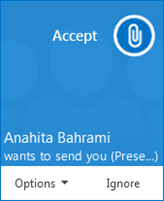
在商務用 Skype對話中,請使用檔案傳輸選項傳送檔案。 只要從電腦拖動檔案,然後放到對話視窗裡。 商務用 Skype 會通知收件人檔案正在傳送,收件人可以選擇接受或拒絕。 如果接受傳輸,就會在每一個收件者的電腦上開始下載檔案。
您也可以將檔案傳送至目前並未與您進行交談的連絡人。
- 在連絡人清單中,使用 Ctrl 鍵選取您要傳送檔案的目標連絡人。
- 將檔案拖曳到選取範圍。
商務用 Skype 會向收件人發送通知,要求接收或拒絕檔案傳輸。