
很抱歉您無法登入。 讓我們盡快讓 商務用 Skype 重新運作起來。
需要幫助在 Windows 電腦上登入嗎?
請檢查你的登入地址
- 請檢查您的登入地址格式。 它應該看起來像 KatieJ@contoso.com是。 務必使用你的組織憑證,而非 Skype 名稱或 Microsoft 帳號。
你的登入地址可能與你用來登入組織網路的格式不同。 - 你可能會被要求提供使用者ID和登入地址。 對大多數組織來說,這兩者是相同的,所以請在兩個欄位輸入你的使用者 ID。
重新輸入密碼
如果你最近更改了密碼,可能需要在 商務用 Skype 重新輸入新密碼。 方法如下:
注意
如果你是第一次登入 商務用 Skype,請輸入你的 Microsoft 365 使用者 ID,點選登入,輸入密碼,然後再次點擊登入。
在 商務用 Skype 登入畫面,點擊「刪除我的登入資訊」。
注意
如果你卡在「聯絡伺服器並登入」,請點擊 取消登入。
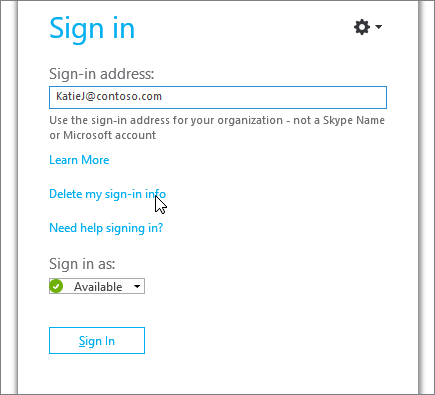
在跳出的視窗中,點選 「是」。
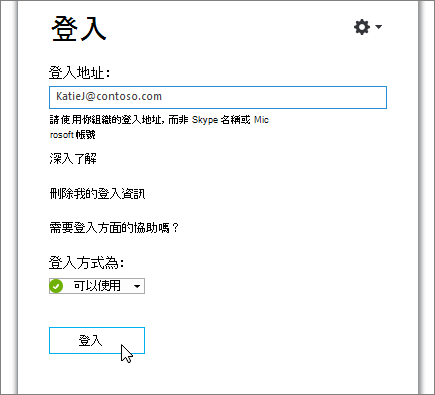
按一下 [登入]。
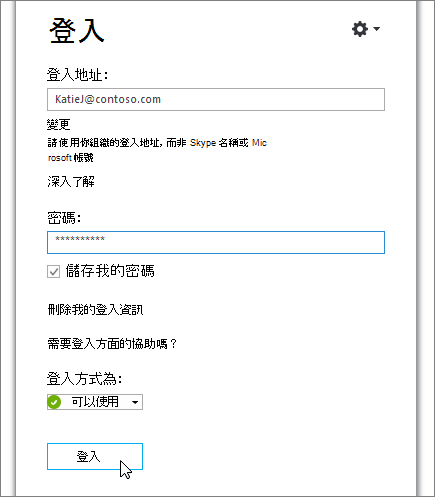
在 [密碼] 底下,輸入您的密碼,然後按一下 [登入]。
檢查你的密碼是否能支援 Microsoft 365
試著使用你的登入地址和密碼登入 Microsoft 365:
- 在瀏覽器中,點到 Office.com。
- 在螢幕右上角,點擊 「登入」。
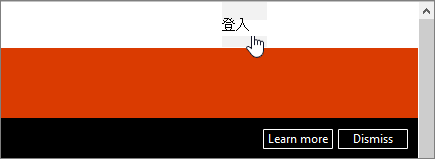
- 輸入你用來登入 商務用 Skype 的登入地址和密碼,然後點擊登入。
如果你無法登入 Microsoft 365,可能是密碼錯誤。 試著重設密碼。
重設您的密碼
如果你忘記密碼或密碼失效,請使用 Microsoft 線上密碼重設 網站,向你的工作場所技術支援發送新的密碼請求——通常是幫你設定 Microsoft 365 帳號的人。
更新你的電腦日期和時間
如果你收到時鐘錯誤的錯誤訊息,試著更新電腦的日期和時間。 請依照你版本 Windows 的指示操作:
Windows 7
- 請前往顯示協調 世界時 (UTC) 的網站。
- 到控制台的>日期和時間,並注意你所在位置的UTC偏移。
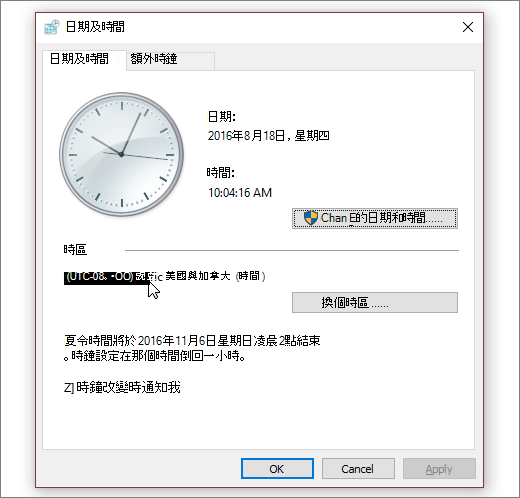
- 如果需要,請選擇 更改日期和時間 ,並更新電腦的時鐘。
- 再次嘗試登入。
Windows 8 與 Windows 10
- 請前往顯示協調 世界時 (UTC) 的網站。
- 到設定電腦設定>、>時間和語言。
- 請記下 UTC 位移,並比較裝置與網站上顯示的時間。
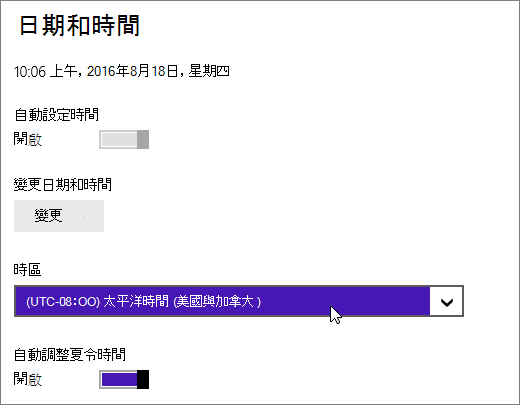
若您需要更新裝置的時間:
- 關閉 [自動設定時間] 並點選 [變更]。
- 更新時間並點選 [變更]。
- 再次嘗試登入。
還是收到錯誤訊息嗎?
| 錯誤訊息 | 請嘗試新這項操作 |
|---|---|
| 伺服器暫時無法使用 | 這可能有多種技術原因。 等幾分鐘再嘗試登入。 如果還是不行,請聯絡你的工作場所技術支援,並提供此頁面的連結:管理員的 商務用 Skype Online 登入錯誤故障排除。 |
| 取得登入所需的個人憑證時發生問題 | 有什麼東西阻礙了驗證。 等幾分鐘再嘗試登入。 如果還是不行,請聯絡你的工作場所技術支援,並提供此頁面的連結:管理員的 商務用 Skype Online 登入錯誤故障排除。 |