
當您的 Microsoft 365 桌上電話系統設定為支援 商務用 Skype 時,您可以透過 商務用 Skype 撥打組織內人員電話,通話音訊也會透過您的電話傳送。 你也可以使用 (附近的手機,例如手機、家裡或飯店的電話) ,從商務用 Skype客戶撥打電話。 受話者看到您的電話號碼時,會以為您是從公司的主要電話號碼撥出。 當你商務用 Skype撥打電話時,音訊會經過電話系統桌上電話,能獲得優質音訊,此外還有:
- IM:舉個例說,您可以快速複製/貼上要共用的 URL
- 桌面與應用程式共用:您可以輕鬆顯示及講述、解決問題,或是借助視覺效果解說內容
- 附件——在不離開 商務用 Skype(不離開 商務用 Skype)的情況下,將檔案傳送給對方
注意
有些事情在這種情況下你無法做——例如錄製會議、上傳 PowerPoint 或其他檔案、使用商務用 Skype影片、白板、OneNote 整合,以及投票和問答功能&。 您也無法在通話中加入其他人,只有您和另一個人能夠通話。 如果你需要這些商務用 Skype功能,應該定期安排不經由桌機轉接的定期商務用 Skype會議。
這是管理員必須為公司設定的功能。 如果您想知道公司是否已啟用這項功能,有一個簡單的方法可以判斷。 從主商務用 Skype視窗點選齒輪圖示 (齒 ) ,會跳出選項對話框。 如果您在清單中看到 [來電轉接],則表示商務用 Skype 不是設定為透過電話機運作。 如果您在清單中看到 [來電處理],則表示您的電話機是與商務用 Skype 整合在一起。
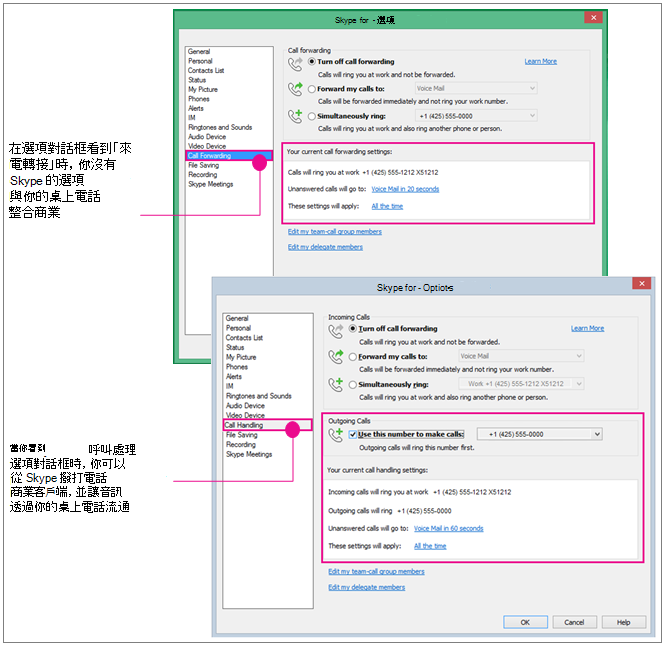
準備工作——將來電處理、外撥號碼設為你的電話系統桌上電話
如果你想用電話系統桌上電話來播放 商務用 Skype 音訊,只要設定「外撥來電」選項就好。
重要
有專線電話的人,或是獲指派老闆、代理人、小組領導人、小組成員或回應群組成員等角色的那些人,都不能使用這項功能。 將設定改成用 商務用 Skype 搭配桌上電話,會停用你完成其他工作所需的來電處理/來電轉接設定。 此外,如果你更改這些設定,例如在你不在辦公桌 (時將商務用 Skype電話轉接到手機,或使用商務用 Skype線上客戶端——它會自動設定同時響鈴到你的手機號碼) ,如果你想商務用 Skype/電話系統桌上電話,等你回辦公室時再打。
從 工具>選項中,點選 「通話處理」。 (如果你的介面顯示來電轉接,代表你沒有設定能在電話系統桌上電話使用商務用 Skype。)
在來電中,選擇 同時響鈴,然後輸入你的電話系統桌電話——如果有分機,請勿加分機。 (這確保如果工作上的人用商務用 Skype客戶端打電話給你,你的桌上電話也會響起——讓你可以選擇用它來做音訊,商務用 Skype則用來分享和展示。)
在外撥電話中,勾選 「使用此號碼來撥打電話 」勾選框,然後輸入你的電話系統桌上電話號碼——包括你的分機(如果有的話)。
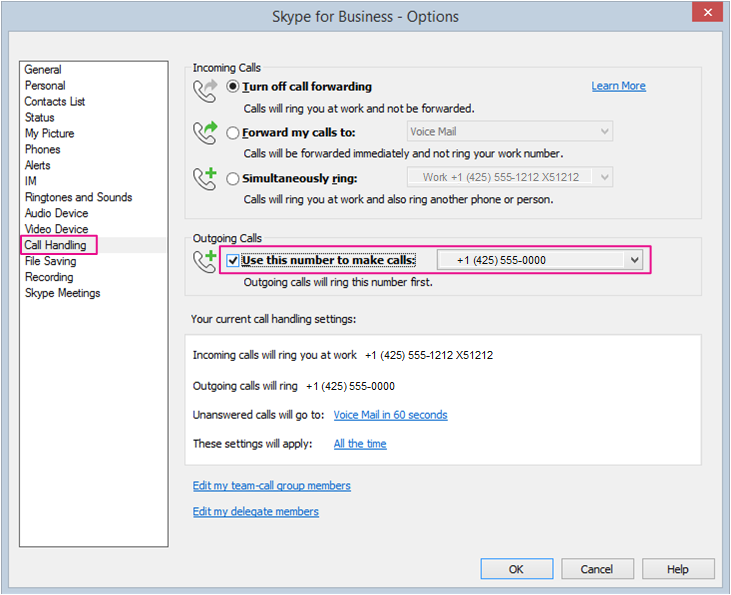
按一下 [確定]。
撥打 Skype for 商務用 Skype 電話! 繼續閱讀...
撥打電話系統桌電話/商務用 Skype 通話
一旦外撥號碼設定到你的電話系統桌上電話,當你從 商務用 Skype 客戶端發起通話時,商務用 Skype 會先撥打你的電話,你拿起聽筒,聽到對方的電話響起,接著他們接起,你就準備好了! Chat並使用 商務用 Skype 用戶端來分享和展示。
這個圖形可以讓您一窺全貌:
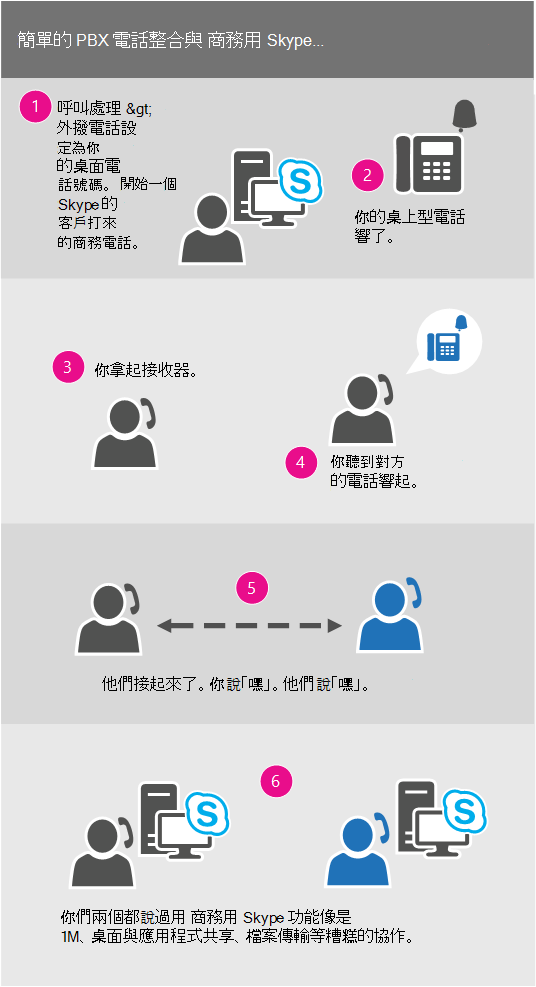 整合 以下是詳細資訊:
在 商務用 Skype 主畫面中,搜尋或找到你想撥打的人。
將游標移到圖片上方,直到出現快速圖示。
按一下電話圖示箭號,然後選擇其公司號碼。
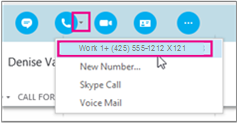
商務用 Skype 對話視窗打開,訊息欄顯示「正在撥打...」
你的桌上電話會響。 (您的手機螢幕會顯示來自您公司全球電話號碼的來電 )
請接聽電話!
您會聽到您的電話正在撥打他們的電話,而且 Skype 會議訊息列會顯示「正在撥號話給遠端對象….」
他們接電話時,你們兩個都準備好了。 (Skype 訊息欄會顯示「已連線」。)
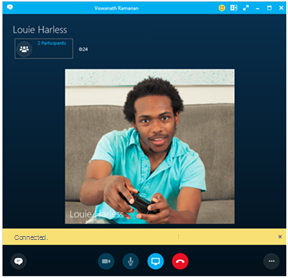
您可以在這裡新增 IM 到通話中。 按一下左下角的訊息泡泡。
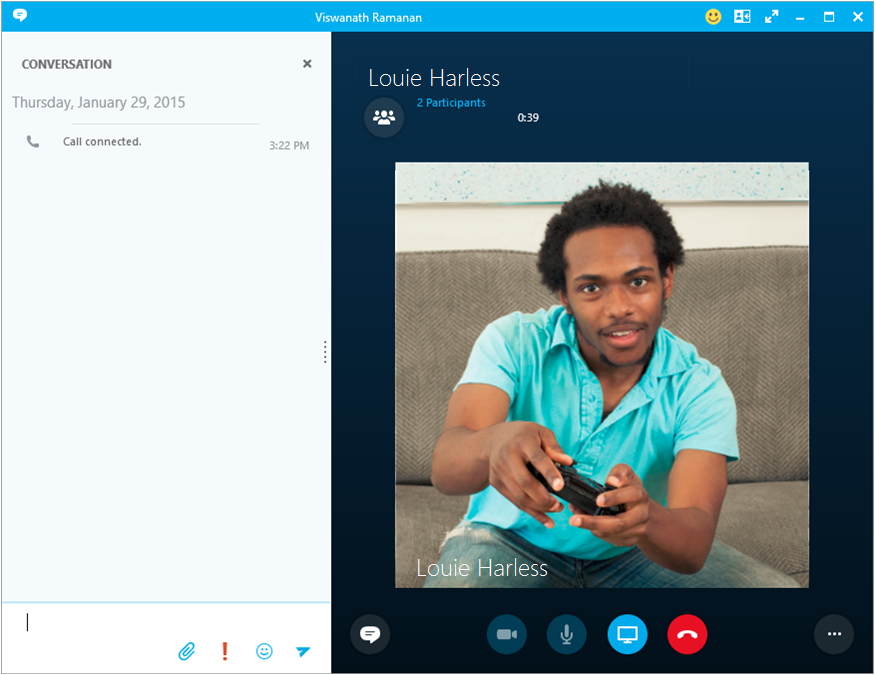
按一下簡報圖示就能共用您的桌面。