
簡介
本文說明 Windows Small Business Server 2011 Standard 遷移準備工具更新所修正的問題及新增的規則。 本文也說明了在執行 Windows Small Business Server 2011 Standard 遷移準備工具時,若違反部分規則,您必須採取的行動。
Windows Small Business Server 2011 Standard 遷移準備工具包含在 Windows Small Business Server 2011 Standard 安裝媒體中。 此工具運行於遷移來源伺服器 (例如執行 Windows Small Business Server 2003 或 Windows Small Business Server 2008 的電腦) 準備遷移來源伺服器。 此工具在原始伺服器上執行以下任務:
- 提升領域與森林功能層級
- 匯報 Active Directory 架構
- 安裝更新以擴充授權支援
- 將 Exchange Server 從混合模式轉換為原生模式
- 掃描來源伺服器以識別潛在問題
更多資訊
更新資訊
如何取得此更新
要取得更新,請執行 Windows Small Business Server 2011 Standard 遷移準備工具。
先決條件
要套用此更新,您必須在遷移來源伺服器上安裝 Windows Small Business Server 2011 Standard Migration Preparation Tool。
登錄資訊
要使用這個套件的更新,您不需要對登錄進行任何變更。
重新啟動需求
套用此更新之後,無需重新啟動電腦。
更新取代資訊
這個更新不會取代任何先前發行的更新。
如需有關軟體更新術語的詳細資訊,請按一下下面的文章編號,檢視「Microsoft 知識庫」中的文章:
824684 描述用於描述Microsoft軟體更新的標準術語
這次更新已修正的問題
問題 1
Windows Small Business Server 2011 Standard Migration Preparation Tool 只會偵測過去 24 小時內發生的日誌包裝錯誤。 安裝此更新後,Windows Small Business Server 2011 Standard 遷移準備工具會檢查最新的日誌包裝錯誤。
問題 2
SourceTool.log檔案包含以下錯誤陳述,指出 Windows Small Business Server 2011 Standard 遷移準備工具的版本中不應存在某行:
日期時間 健康掃描:執行政策設定為遠端簽署。 這條線不應該出現在官方版本中。
第三期
如果 DNS 伺服器服務未在遷移來源伺服器啟動,你會收到 Windows Small Business Server 2011 Standard 遷移準備工具的警告。 安裝此更新後,如果 DNS 伺服器服務未啟動,工具會跳出錯誤訊息而非警告。
本次更新新增的規則
規則一
此更新新增以下規則,用以檢查遷移來源伺服器上是否存在_msdcs DNS區域:
規則:_msdcs區域不存在於 DNS 伺服器上
嚴重度:錯誤
說明:_msdcs DNS 區域在 DNS 伺服器上找不到。 你可能需要重新啟動來源伺服器的 NETLOGON 服務,或前往 http://support.microsoft.com/kb/310568 查看更多細節。
規則二
此更新新增以下規則,以檢查郵件匣儲存區及 Active Directory 公用資料夾是否啟用「允許繼承權限」選項:
規則:存取控制清單 (ACL) 繼承被封鎖
嚴重度:錯誤
說明:Exchange 設定需要啟用 List (ACL) 繼承存取控制。 詳情請參考 http://technet.microsoft.com/en-us/library/bb643112 (EXCHG.80) .aspx。
注意:此規則僅適用於運行 Windows Small Business Server 2003 或 Windows Small Business Server 2008 的遷移來源伺服器。
規則三
此更新新增以下規則,用以檢查 MyBusiness 組織單位 (OU) 結構是否存在於遷移來源伺服器上。
規則:MyBusiness OU 不存在於 Windows SBS 伺服器上
嚴重度:錯誤
說明:MyBusiness OU 及其結構不存在於遷移來源伺服器上。 去 http://support.microsoft.com/kb/2578426 建立結構。
注意:此規則僅適用於運行 Windows Small Business Server 2003 或 Windows Small Business Server 2008 的遷移來源伺服器。
若違反此規則應採取的行動
為了解決此違規問題,請手動重建 MyBusiness OU。 若要這麼做,請按照下列步驟進行:
開啟 Active Directory 使用者和電腦。
右鍵點擊網域名稱物件。 在快捷鍵選單中,指向 「新......」,然後點選 組織單位。 輸入 MyBusiness 來命名新物件。
備註:將 MyBusiness 輸入一個字。
在你在步驟 2 建立的 MyBusiness OU 中,請建立以下 OU:
- 電腦
- 分發群組
- 安全團體
- 使用者
在你在步驟3建立的電腦組織架構中,建立以下組織架構:
- SBS電腦輸入器
- SBSServers
在你在步驟 3 建立的使用者 OU 中,建立以下 OU:
- SBS成員
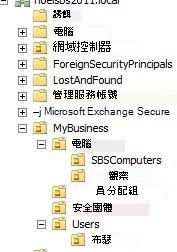
完成這些步驟後,你應該會有一個類似以下的結構:
規則四
此更新新增以下規則,以檢查是否啟用此電腦上的分散式 COM 選項:
規則:此電腦未啟用分散式 COM
嚴重度:錯誤
說明:此電腦必須啟用分散式 COM。 請前往 http://technet.microsoft.com/en-us/library/cc771387.aspx 了解如何啟用分散式 COM。
規則五
此更新新增以下規則,用以檢查遷移來源伺服器上是否存在「abuse@domain.local」電子郵件地址:
規則:找到代理位址abuse@localdomain
嚴重度:錯誤
說明: abuse@domain.local 可在帳號目錄中找到[請指定該 () 的帳號]。 此電子郵件地址會與設定時建立的分發群組 SMTP 代理地址衝突,導致設定安裝錯誤。 找到並更改這個電子郵件地址。
規則六
此更新新增以下規則,用以檢查遷移來源伺服器上的檔案複製服務是否被停止或停用。
規則:檔案複製服務未執行
嚴重度:錯誤
說明:檔案複製服務未在本伺服器上運行。 預設情況下,此服務正在執行,啟動類型設為自動。
規則7
此更新新增以下規則,檢查 GPO) 群組原則 (物件中「啟用電腦與使用者帳號可信任委派」的使用者權限是否適用於遷移來源伺服器的管理員群組:
規則:使用者帳號不值得信任可委派
嚴重度:錯誤
說明:管理員群組必須被信任,才能在預設網域控制站政策中授權。 詳情請見 http://support.microsoft.com/kb/2578426。
若違反此規則應採取的行動
要解決此規則違規,請編輯預設網域控制中心的 GPO。 若要這麼做,請按照下列步驟進行:
- 啟動群組原則管理主控台 (Gpmc.msc) 。
- 展開群組原則物件容器。
- 右鍵點擊預設網域控制器政策,然後點選編輯。
- 展開電腦設定、Windows設定、安全設定、本地政策,然後展開使用者權限指派。
- 在使用者權限分配中,找到並雙擊「啟用電腦與使用者帳戶以供信任委派」。
- 請確定勾選了「定義這些政策設定」的勾選框。
- 點選新增使用者或群組,新增管理員群組,然後點擊確定。
- 在伺服器上重新整理群組原則。 操作方法是打開命令提示字元,輸入以下指令,然後按下 Enter 鍵:
gpupdate /force
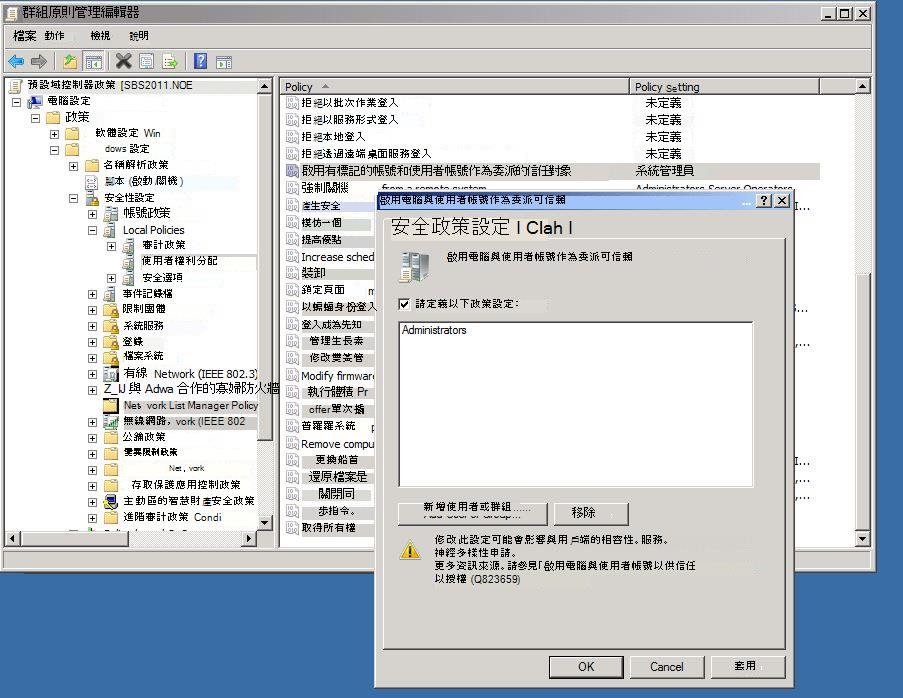
完成這些步驟後,你的群組原則設定應該會像以下這樣:
規則八
此更新新增以下規則,以檢查預設域控制器 GPO 中的「以批次工作登入」使用者權限是否適用於遷移來源伺服器的管理員群組:
規則:「以批次作業身份登入」的使用者權限指派不正確
嚴重度:錯誤
說明:預設網域控制器的群組政策設定「以批次工作登入」應該包含 BUILTIN\Administrators。 欲知詳情請見 http://support.microsoft.com/kb/2578426。
若違反此規則應採取的行動
要解決此規則違規,請編輯預設網域控制中心的 GPO。 若要這麼做,請按照下列步驟進行:
啟動群組原則管理主控台 (Gpmc.msc) 。
展開群組原則物件容器。
右鍵點擊 預設網域控制器政策,然後點 選編輯。
展開電腦設定、 Windows設定、 安全設定、本地 政策,然後展開 使用者權限指派。
在 使用者權限指派中,找到並雙擊「 Logon」作為批次作業。
請確定勾選了 「定義這些政策設定 」的勾選框。
點擊 新增使用者或群組 ,並確保以下群組在列表中:
- 系統管理員
- 效能日誌使用者
如果這些群組中沒有任何一個,請點擊 新增使用者或群組來新增它們。 然後,點擊 確定。
在伺服器上重新整理群組原則。 操作方法是打開命令提示字元,輸入以下指令,然後按下 Enter 鍵:
gpupdate /force
規則9
此更新新增以下規則以檢查 KB 939820 是否安裝於遷移來源伺服器上:
規則:KB939820未安裝
嚴重程度:警告
說明:KB939820必須安裝在 Windows 2003 或 Windows SBS 2003 電腦上。 請前往 http://support.microsoft.com/kb/939820 下載詳情。
注意,此規則僅適用於運行 Windows Small Business Server 2003 Windows Server 2003 的遷移來源伺服器。
欲了解更多關於 KB 939820 的資訊,請參閱 Windows Server 2008 基礎網域控制器上的事件 1925、1006、1645、1055、40961 或認證錯誤
規則10
此更新為 Active Directory 健康檢查新增以下子規則:
子規則1
以下子規則檢查 Active Directory 中是否存在子網域:
規則:存在子網域
嚴重度:錯誤
說明:當子網域存在時,無法安裝 Windows SBS。 欲知詳情請見 http://support.microsoft.com/kb/2578426。
若違反此子規則應採取的行動
要解決這個子規則違規,請將 Active Directory 從子網域的網域控制器中移除,然後啟用「此網域中的最後一個網域控制器」選項。 當你在最後一個網域控制器上執行這個操作時,子網域就會被移除。
注意 Windows 小型企業伺服器不支援信任。 這包括由子網域建立的信任。 因此,Windows 小型企業伺服器不支援包含子網域的情境。
子規則2
以下子規則檢查遷移來源伺服器上是否存在所有操作主 (角色,也稱為彈性單一主操作或 FSMO) :
規則:部分 FSMO 角色在原始 Windows SBS 伺服器上缺失
嚴重度:錯誤
說明:原始 Windows SBS 伺服器缺少部分 FSMO 角色。 欲知詳情請見 http://support.microsoft.com/kb/2578426。
注意:此規則僅適用於運行 Windows Small Business Server 2003 或 Windows Small Business Server 2008 的遷移來源伺服器。
若違反此子規則應採取的行動
為了解決此子規則違規,請將任何不屬於 Windows 小型企業伺服器伺服器的 FSMO 角色轉回 Windows 小型企業伺服器。 若要執行這項操作,請依照下列步驟執行。
注意,所有 FSMO 角色必須由 Windows 小型企業伺服器執行。
確認 Windows 小型企業伺服器持有哪些 FSMO 角色。 操作方法是打開命令提示字元,輸入以下指令,然後按下 Enter 鍵:
NETDOM 查詢 FSMO在管理命令提示字元輸入 NTDSUTIL,然後按下 Enter。
輸入啟用實例 NTDS,然後按 Enter。
注意:此指令僅在 Windows Small Business Server 2008 中是必需的。
鍵入 roles,然後按下 Enter。
鍵入 connections,然後按下 Enter。
輸入 connect to server servername,然後按 Enter。
注意:在此指令中,servername 是 Windows 小型企業伺服器名稱的佔位符。
在 server connections 提示字元中輸入 q,然後按下 ENTER。
輸入「seize PDC」,按下 Enter,然後在「角色扣押確認」對話框中點選「是」。
輸入「扣押基礎設施主」,按下 Enter,然後在「角色扣押確認」對話框中點選「是」。
輸入「seize named master」,按下 Enter,然後在「角色奪取確認」對話框中點選「是」。
輸入「seize RID master」,按下 Enter,然後在「角色扣押確認」對話框中點選「是」。
輸入「seize schema master」,按下 Enter,然後在「角色扣押確認」對話框中點選「是」。
輸入 q,然後按 Enter 鍵,直到回到命令提示字元。
注意:您只需轉移 Windows 小型企業伺服器未持有的角色。 因此,你可能不需要執行這些步驟中的所有指令。
子規則3
以下子規則檢查遷移來源伺服器是否已停用 Active Directory 複製:
規則:伺服器上的 Active Directory 複製被禁用
嚴重度:錯誤
說明:伺服器上的 Active Directory 複製已被停用。 欲知詳情請見 http://support.microsoft.com/kb/2578426。
若違反此子規則應採取的行動
Active Directory 複製最常被停用,是因為在 Active Directory 中執行了不支援的還原操作。 此操作會使伺服器進入「USN 回滾」狀態。 要解決美國海軍回滾問題,請查看知識庫875495。 欲了解更多關於 KB 875945 的資訊,請點擊以下文章編號以在 Microsoft 知識庫中查看該文章:
875495 如何偵測並恢復 2003 Windows Server、2008 Windows Server 及 2008 R2 Windows Server 美國海軍回滾事件
這個問題還有其他可能的原因。 因此,您必須檢視目錄服務日誌以找出原因,並適當解決問題。 若要手動重新啟用 Active Directory 複製,請打開命令提示字元,輸入以下指令,然後按下 Enter:
repadmin /options localhost -DISABLE_OUTBOUND_REPL -DISABLE_INBOUND_REPLNote 執行此指令前,請先確認初始複製問題已解決。 如果你不這麼做,執行指令後你只會剩下一個網域控制器。
子規則4
以下子規則檢查 Active Directory 中是否存在離線網域控制箱:
規則:在 Active Directory 中發現離線網域控制器。 伺服器: <伺服器名稱>
嚴重度:錯誤
說明:如果離線網域控制器 [DC 名稱] 已經退休,請從 Active Directory 中移除它。 欲知更多資訊,請前往 http://support.microsoft.com/kb/216498。
子規則五
以下子規則檢查遷移來源伺服器上是否存在 DNS 區域名稱:
規則:錯誤發生在 DNS 區域 [DNS 區域名稱]
嚴重度:錯誤
說明:DNS 區域 [DNS 區域名稱] 不存在。 如果不解決這個問題,遷移就會失敗。 詳情請見 http://support.microsoft.com/kb/2578426。
若違反此子規則應採取的行動
為了解決這個子規則違規,請重新建立 DNS 區域。 若要這麼做,請按照下列步驟進行:
- 打開 DNS 管理主控台。
- 右鍵點擊「前方查找區域」,然後點選「新區域」......
- 請點擊新區域向導的歡迎頁面「下一步」。
- 點選主要區域,確認「將區域存入 Active Directory 」的勾選框。
- 將複寫範圍設為包含 Active Directory 網域中的所有網域控制器。
- 在區域名稱中輸入 Active Directory 網域名稱, (例如 contoso.local) 。
- 將動態更新選項設為只允許安全的動態更新。
- 點擊完成以建立區域。
子規則 6
以下子規則檢查 DNS 區域是否已與遷移來源伺服器的 Active Directory 整合:
規則:錯誤發生在 DNS 區域 [DNS 區域名稱]
嚴重度:錯誤
說明:DNS 區域 [DNS 區域名稱] 未整合於 Active Directory。 如果不解決這個問題,遷移就會失敗。 詳情請見 http://support.microsoft.com/kb/2578426。
若違反此子規則應採取的行動
為了解決這個子規則違規,請將 DNS 區域與 Active Directory 整合。 若要這麼做,請按照下列步驟進行:
打開 DNS 管理主控台。
擴展前方查詢區域。
右鍵點擊對應你 Active Directory 網域名稱的區域,然後點選屬性。
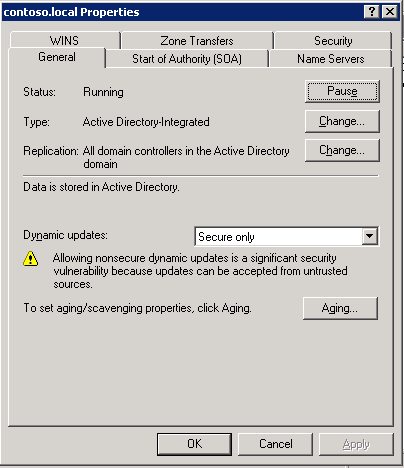
在一般標籤中,請確保類型設定設為主動 Directory-Integrated,動態更新設定僅為安全,如下截圖所示:
在 「名稱伺服器 」標籤中,請確保列出來源伺服器的 IP 位址,且清單中僅包含有效運作的內部 DNS 伺服器的 IP 位址。 移除所有無效的 IP 位址。
第7條子規則
以下子規則檢查 DNS 區域 msdcs 子域中的伺服器記錄是否指向遷移來源伺服器上的網域控制器:
規則:錯誤發生在 DNS 區域 [DNS 區域名稱]
嚴重度:錯誤
說明:在 DNS 區域 [DNS 區域名稱]中,msdcs 子域的名稱伺服器記錄不會指向網域控制器。 如果不解決這個問題,遷移就會失敗。 詳情請見 http://support.microsoft.com/kb/2578426。
若違反此子規則應採取的行動
要解決這個子規則違規,請將所有名稱伺服器紀錄指向網域控制器。 若要這麼做,請按照下列步驟進行:
確認 DNS 區域設定。 若要這麼做,請按照下列步驟進行:
- 打開 DNS 管理主控台。
- 擴展前方查詢區域。
- 展開對應你 Active Directory 網域名稱的區域。
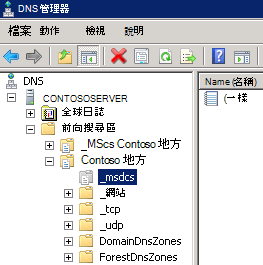
- 右鍵點擊_msdcs子網域,然後點選屬性。
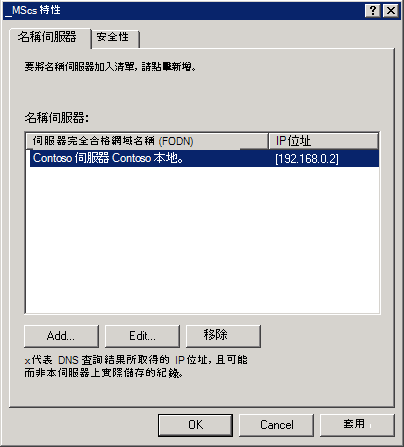
- 在「名稱伺服器」標籤中,確保清單只包含該網域中的網域控制器。 刪除任何無效紀錄。
檢查 WMI 裡的 DNS 命名空間。 若要這麼做,請按照下列步驟進行:
- Start Windows Management Instrumentation (WMI) Tester (Wbemtest) .
- 點擊連結。
- 在 命名空間 的文字框輸入 root\microsoftdns。
- 點擊連結。
如果能連線,問題很可能是 DNS 區域或委派設定造成的。 若出現以下截圖所示的錯誤對話框,請備份 WMI 儲存庫,然後重複步驟 2A 至 2D。 如果成功連接,請在遷移準備工具中按下 「再次掃描 」按鈕。
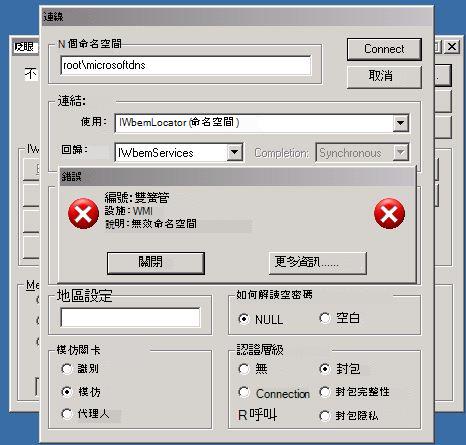
要備份 WMI 儲存庫,請依照以下步驟進行:開始 wmimgmt.msc。
右鍵點選 WMI 控制 (本地) ,然後點選 屬性 。
點選 備份/還原 標籤,點選 立即備份 。
輸入檔名,然後點擊 儲存。
在升等指令提示字元,執行以下指令:
cd %systemroot%\system32\wbem
mofcomp dnsprov.mof
以下截圖顯示指令的成功輸出:

第八條子規則
以下子規則檢查本地伺服器是否包含在遷移來源伺服器的名稱伺服器記錄中:
規則:錯誤發生在 DNS 區域 [DNS 區域名稱]
嚴重度:錯誤
說明:在 DNS 區域 [DNS 區域名稱]中,你的本地伺服器不在名稱伺服器記錄中。 沒有這份紀錄,遷移將失敗。 詳情請見 http://support.microsoft.com/kb/2578426。
若違反此子規則應採取的行動
為了解決這個子規則違規,請將 DNS 區域與 Active Directory 整合。 若要這麼做,請按照下列步驟進行:
- 打開 DNS 管理主控台。
- 擴展前方查詢區域。
- 展開對應你 Active Directory 網域名稱的區域。
- 右鍵點擊_msdcs子網域,然後點選屬性。
- 在「名稱伺服器」標籤中,請確認來源伺服器有列出。