
播放功能概述
Microsoft 每月都會推出最新的 Windows 安全與品質更新。 匯報是累積性的。 這表示,不論目前安裝的是哪個更新,你只需要最新的品質更新就能讓機器更新到最新狀態。
隨著 Windows 更新速度快速,分發這麼大量的內容會佔用大量頻寬。 降低網路頻寬使用對於良好的使用體驗至關重要。 此外,網路較慢的使用者若無法下載套件,可能會難以維持機器更新。
Windows 11 的累積更新大小比 Windows 10 同一組更新小。 作法 透過更有效率的封裝以及從累積更新包中移除反差分。 以下文章將幫助你理解 Windows 累積更新中前進與反向差速器的概念。 他們也會說明我們如何利用差異化來縮小 Windows 11 的更新規模。
現在,我們計畫分階段將此功能帶到 Windows Server 2022,以確保順利推出。
第一階段 (2023年4月11日)
- 內容:本版本包含服務堆疊的變更。 這些變更會在作業系統上產生反向delta,而不會依賴累積更新中包含的反向delta。
- 優點:服務堆疊會在本地產生反向 delta。 這讓服務堆疊能準備好迎接第二階段的累積更新。
- 備援:若反向 delta 產生失敗,服務堆疊將使用累積更新中包含的反向 delta。
- 錯誤追蹤:若反向 delta 產生失敗,服務堆疊會發送帶有適當錯誤碼的遙測事件。
階段 2
- 內容:反向的偏差將完全從累積更新中移除。 維修堆疊 (第一階段修改) 會在作業系統上產生反向差量。
- 好處:由於移除反向差量,Windows Server 2022 的累積更新大小將大幅降低。
- 備用:若播放產生失敗,服務堆疊會將儲存狀態設為損壞。 當自動或手動損壞修復開始時,商店是可以修復的。
- 錯誤回報:服務堆疊會發送一個帶有錯誤的遙測事件,表示反向 delta 產生失敗。
啟用 Windows Server 2022 第一階段的播放功能
播放功能在第一階段預設會被關閉。 您必須明確啟用以下列出的方法之一:
- 使用 群組原則安裝程式
- 執行 PowerShell 腳本
使用群組原則 (GP) 安裝程式啟用播放功能
(.msi) 執行群組原則安裝程式。 它會在機器上安裝群組原則。 下載 .msi
打開本地群組原則編輯器。
- Windows 鍵 + R
- 輸入 gpedit.msc 並按下 Enter 鍵。
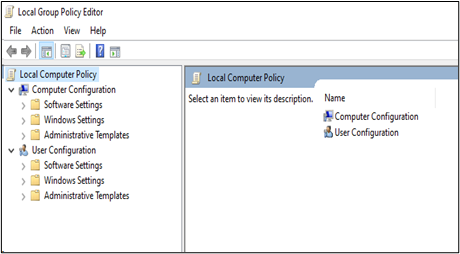
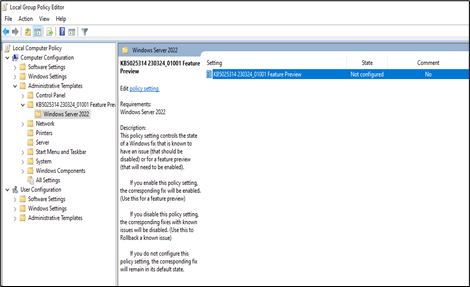
前往電腦配置>管理範本>KB5025314 230324_01001 功能預覽>Windows Server 2022
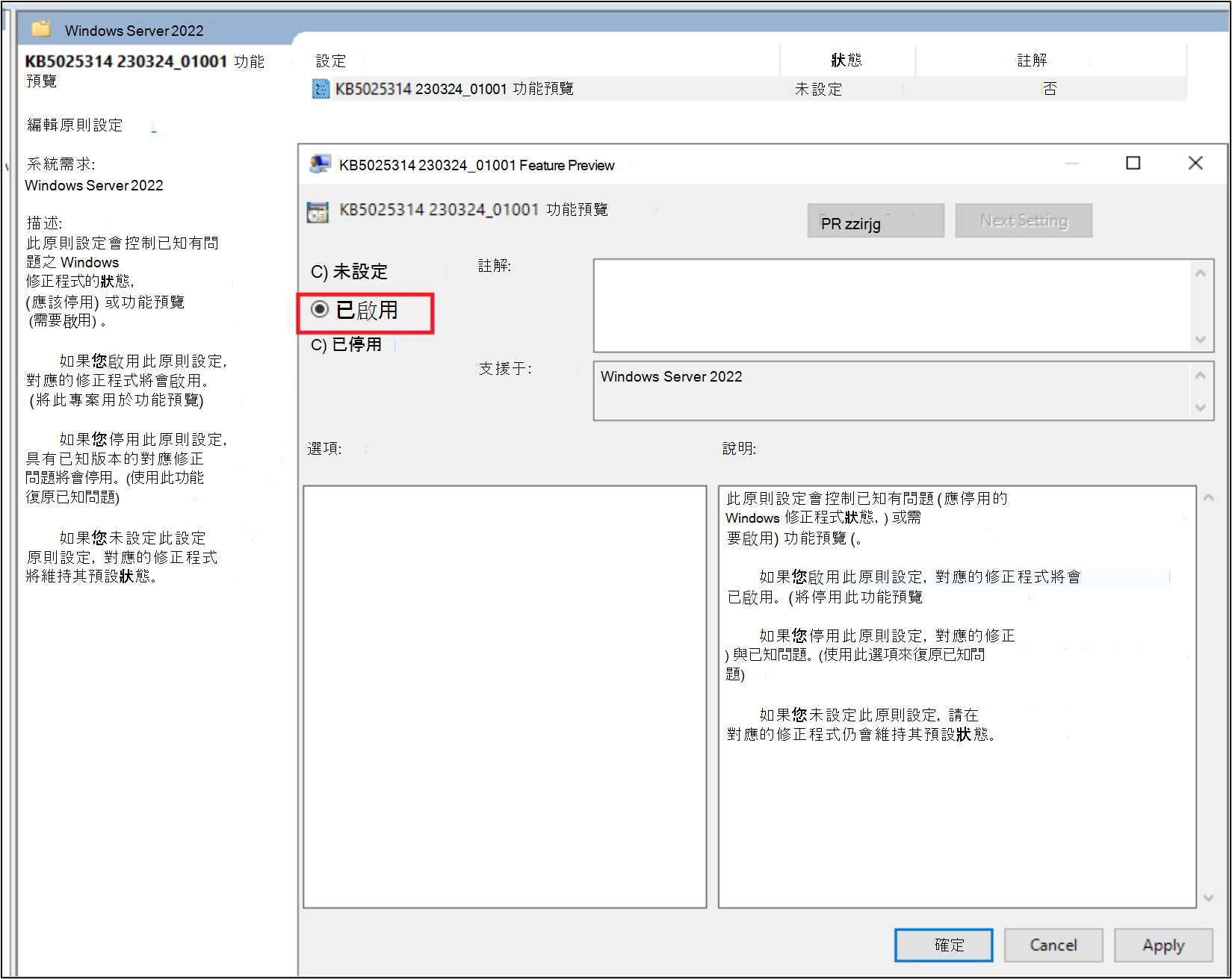
開啟 KB5025314 230324_01001 功能預覽。 選擇 啟用 選項以啟用播放功能。 選取 [確定]。
重新啟動機器。
秘訣
在使用群組原則部署已知問題回滾以啟用 GPO 功能時,有多種選項可供選擇。
使用 PowerShell (PS) 腳本啟用播放功能
你可以用 PowerShell 腳本安裝播放功能。 它輸入一個包含電腦清單的設定檔。 這對於在多台電腦上啟用此功能特別有用。
設定
- 設定檔應該有空白區,像是每行分隔電腦名稱><、使用者名稱><、密碼等>資訊<。
- 如果設定檔中省略了使用者名稱和密碼,腳本會使用你傳遞的使用者名稱和密碼作為參數。
- 重新啟動旗標會在啟用此功能後重新啟動遠端機器。
- 停用標誌會停用播放功能。
- 下載 腳本 和 設定檔。
功能啟用
在管理員模式下開啟命令提示字元。
執行 EnablePlaybackFeature.ps1 腳本的步驟如下:
- >powershell.exe -無設定檔 -執行政策繞過 .\EnablePlaybackFeature.ps1 -設定檔案 <路徑-與電腦列表> -使用者名稱 <預設-使用者名稱> -密碼 <預設-密碼> [-重新啟動] [-停用]
- 例如:C:\Tools>powershell.exe -NoProfile -ExecutionPolicy Bypass .\EnablePlaybackFeature.ps1 -ConfigFile computers.txt -UserName Administrator -Password Test@123 -Restart
第一階段預覽計畫
作為功能預覽的一部分,請依照以下步驟操作。
使用 Windows Update 設定安裝更新
- 請依照 Windows Server 2022 第一階段啟用播放功能的步驟啟用播放功能。
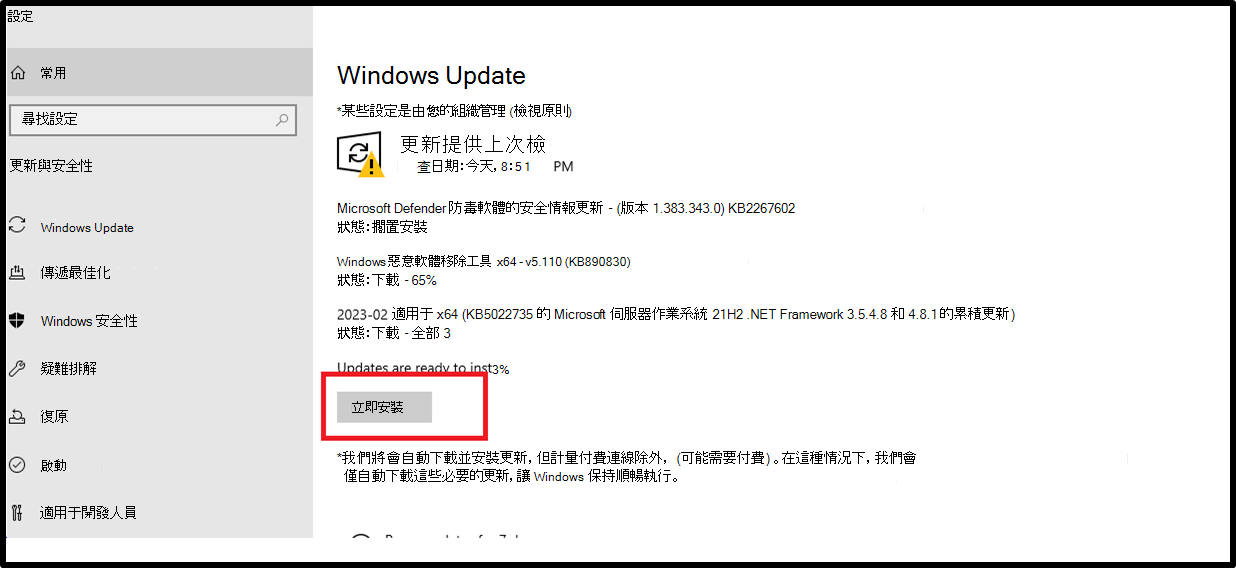
- 從 Windows Update 設定介面將機器更新到最新版本。
- 當被提示時,重新啟動機器。
- 請在 Windows 命令提示字元執行 winver 指令來驗證 Windows 版本。
- 更新完成並重新啟動後,分享日誌。 要做到這點,可以執行步驟中提到的腳本 來收集日誌。
- 如有任何不符,請向 Microsoft 回報。
安裝 Microsoft 更新目錄中的累積更新
請依照 Windows Server 2022 第一階段啟用播放功能的步驟啟用播放功能。
從 Microsoft Update 目錄下載每月累積更新套件。
- 在網頁瀏覽器中開啟 Microsoft 更新目錄的連結。
- 使用其 KB 編號 KB5025230 搜尋該套件。
- 下載適合你電腦 (的累積套件 .msu) 。
透過雙擊下載的 .msu 套件來安裝累積更新。
當被提示時,重新啟動機器。
請在 Windows 命令提示字元執行 winver 指令來驗證 Windows 版本。
更新完成並重新啟動後,分享日誌。 要做到這點,可以執行步驟中提到的腳本 來收集日誌。
收集原木的步驟
- 打開網頁瀏覽器,進入 https://aka.ms/wucopylogsexternal。
- 下載並執行 copylogs.exe。 這會下載適用於你機器的日誌收集工具。
- 該工具會收集日誌,並在 %localappdata%\Temp\WU_logs (建立一個 .zip 檔案,例如 C:\Users\<Username>\AppData\Local\Temp\WU_logs) 。
- 到 .zip 檔案,並附加到支援案件中。
- 你也可以寄信給 wufbhotservice@microsoft.com客服。
秘訣
如果你遇到需要調查的問題,請從受影響裝置提交一個標題中帶有[播放]的回饋中心項目。 選擇安裝與更新 > 下載、安裝與設定 Windows Update 類別。 Mailto:wufbhotservice@microsoft.com