
注意
- 原始發佈日期: 2025年9月9日
- KB ID: 5067315
重要
- 2025 年 10 月 28 日及之後發布的 Windows 更新中包含一項改進,精細了使用者帳號控制 (UAC) 提示要求,同時仍針對安全漏洞 CVE-2025-50173 進行修正。此改進解決了部分應用程式(包括 Autodesk AutoCAD)出現意外 UAC 提示的問題。
- 在嘗試本文中提供的解決步驟之前,請確保你已安裝最新的 Windows 更新,並確認最新更新是否能解決你的問題。
變更日誌
| 變更日期 | 描述 |
|---|---|
| 3/26/2026 | 更新了與 SecureRepairAllowlist 登錄鍵相關的解決步驟。 |
| 11/24/2025 | 新增了關於 2025 年 10 月 28 日及之後發布的 Windows 更新資訊,解決了部分應用程式(如 Autodesk AutoCAD)的問題。 |
症狀
自 2024 年 9 月的 Windows 安全更新開始,Windows 安裝程式 (MSI) 開始要求在修復應用程式時 (需使用者帳戶控制 UAC) 提示輸入憑證。 此要求在 2025 年 8 月的 Windows 安全更新中進一步加強,以解決安全漏洞 CVE-2025-50173。
由於 2025 年 8 月更新中包含的安全強化,非管理員用戶在執行某些應用程式時可能會遇到問題:
啟動 MSI 修復 的應用程式會悄悄 (且不顯示使用者介面) 會因錯誤訊息失敗。 例如,安裝並執行 Office 專業增強版 2010 時,作為非管理員版本,設定過程中會出現錯誤 1730 而失敗。
非管理員使用者在 MSI 安裝程式執行特定 自訂操作時,可能會收到意外的使用者帳戶控制 (UAC) 提示。 這些動作可能包括前景或背景的設定或修復操作,包括應用程式初始安裝期間。 這些行動包括:
- 執行 MSI 修復指令 (msiexec /fu) 。
- 使用者第一次登入應用程式後安裝 MSI 檔案。
- 在主動安裝期間執行 Windows Installer。
- 透過依賴使用者專屬「廣告」配置的Microsoft Configuration Manager (ConfigMgr) 部署套件。
- 啟用安全桌面。
解決方式
為了解決這些問題,2025 年 9 月的 Windows 安全更新 (及後續更新) 減少了對 MSI 修復時要求 UAC 提示的範圍,並允許 IT 管理員透過將特定應用程式加入允許清單來停用 UAC 提示。
安裝 2025 年 9 月更新後,只有當目標 MSI 檔案包含 提升的自訂動作時,才會在 MSI 修復操作中需要 UAC 提示。 此要求在安裝 Windows 更新後進一步精細,直到 2025 年 10 月 28 日及之後,只有在修復流程中執行了提升自訂動作時才會要求 UAC 提示。 因此,安裝最新的 Windows 更新將解決那些不執行此類提升自訂動作的應用程式的問題。
由於在 MSI 修復流程中執行提升自訂動作的應用程式仍需 UAC 提示,安裝 2025 年 9 月更新後,IT 管理員將能透過將 MSI 檔案加入允許清單,來停用特定應用程式的 UAC 提示。
如何將應用程式加入允許清單以停用 UAC 提示
警告
請注意,這種退出方式實際上會移除這些計畫的防禦縱深安全功能。
重要
本文包括如何修改登錄的相關資訊。 請務必先備份登錄,再進行修改。 請確定在發生問題時您知道如何還原登錄。 有關如何備份、還原和修改登錄的詳細資訊,請參閱 Windows 備份及登錄方法說明。
在開始之前,你需要取得你想加入允許清單的 MSI 檔案的產品代碼。 你可以使用Windows SDK中提供的ORCA工具來完成:
- 下載並安裝 Windows 安裝程式開發者的 Windows SDK 元件。
- 進入 C:\Program Files (x86) \Windows Kits\10\bin\10.0.26100.0\x86 並執行 Orca-x86_en-us.msi。 這會安裝 ORCA 工具 (Orca.exe) 。
- 快 跑Orca.exe。
- 在 ORCA 工具中,使用 File > Open 瀏覽你想加入允許清單的 MSI 檔案。
- MSI 資料表開啟後,點擊左側清單中的 Property ,並注意 ProductCode 值。
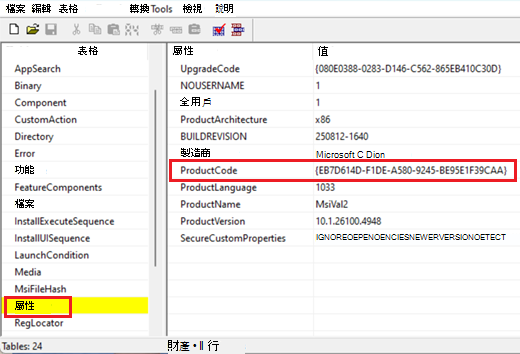
- 複製 產品代碼。 你以後會需要它。
取得產品代碼後,請依照以下步驟關閉該產品的 UAC 提示:
在 搜尋 框中輸入 regedit,並在搜尋結果中選擇 登錄檔編輯器 。
在登錄檔中尋找並選擇以下子鍵:
HKEY_LOCAL_MACHINE\SOFTWARE\Policies\Microsoft\Windows\Installer在 [編輯] 功能表上,指向 [新增],然後選取 [DWORD 值]。
輸入 SecureRepairPolicy DWORD 名稱,然後按下 Enter。
右鍵點選 SecureRepairPolicy,然後選擇 修改。
在 「價值資料 」欄位輸入 2,選擇 確定。

在登錄檔中尋找並選擇以下子鍵:
HKEY_LOCAL_MACHINE\SOFTWARE\Policies\Microsoft\Windows\Installer在 [編輯] 功能表中,指向 [新增],然後按一下 [機碼]。
輸入以下其中之一鍵名,然後按下 Enter 鍵:
- 對於Windows 11,版本 25H2 或 Windows 11,版本 24H2:如果你安裝了 2026 年 3 月 26 日或之後發布的 Windows 更新, (作業系統版本 26200.8116 或) 更新版本,請輸入SecureRepairAllowlist.
- 對於所有其他版本的 Windows: 類型 SecureRepairWhitelist.
警告
如果你使用的是 Windows 11、24H2 或 25H2 版本 (作業系統建版 26200.8116 和 26100.8116 或) 更新版本,且已有 HKEY_LOCAL_MACHINE\SOFTWARE\Policies\Microsoft\Windows\Installer\SecureRepairWhitelist,請勿同時使用 SecureRepairAllowList和 SecureRepairWhitelist登錄鍵。 如果 SecureRepairWhitelist登錄檔金鑰已經存在,我們建議您採取以下步驟:
- 建立 SecureRepairAllowlist登錄檔金鑰,如上所述。
- 複製 SecureRepairWhitelist中包含的任何字串值,並依以下說明加入 SecureRepairAllowlist登錄鍵。
- 然後刪除 SecureRepairWhitelist登錄檔金鑰。
雙擊 SecureRepairAllowlist (或 SecureRepairWhitelist) 鍵即可開啟。
在 編輯 選單中,指向 「新」,然後點選 「字串值」。 建立包含你之前注意到的 ProductCode 的字串值 (包含大括號 {}) 你想加入允許清單的 MSI 檔案。 字串值的名稱是 ProductCode,VALUE 可以留空。
