
使用 Surface Earbuds
使用您的 Surface Earbuds 聆聽音樂、撥打電話,以及在 Microsoft 365中完成工作。 在開始之前,請確定耳機已設定且配戴舒適。
若要查看影片字幕是否支援您的語言,請在影片開始後選取已關閉的輔助字幕圖示。
學習並熟悉產品
使用下圖了解 Surface Earbuds 和充電盒的基本操作方式。
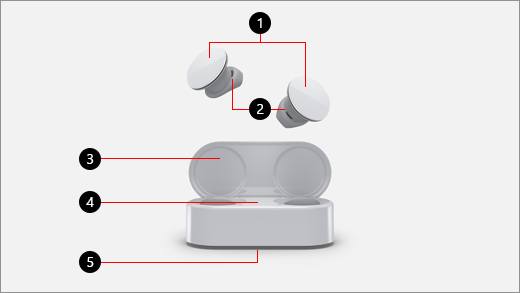
- 觸控式螢幕
- 矽膠耳塞
- 充電盒
- LED
- 配對按鈕
播放音樂
在 Windows 10/11 電腦、iOS 裝置或 Android 裝置上,使用你喜愛的音樂應用程式,在 Surface 耳機上播放音樂。 透過觸控手勢,你可以在不拿手機的情況下播放音樂。
將 Surface Earbuds 從充電盒取出後,耳機會自動開啟。
以下是播放音樂的觸控手勢。 觸控手勢僅適用於支援的音樂應用程式。
| 若要 | 進行這項操作 |
|---|---|
| 播放或暫停音樂 | 點選任一耳機上的觸控表面。 |
| 播放下一個曲目 | 在左側耳機上,向前撥動。 |
| 播放上一個曲目 | 在左側耳機上,向後撥動。 |
| 立即在 Spotify 中播放您喜歡的音樂 (Android 專用。需要 Spotify 應用程式和帳號。) |
點三下任一耳機上的觸控表面。 不喜歡正在播放的內容? 再次點三下,即可根據聆聽習慣來播放您喜歡的其他音樂。 |
秘訣
若您的耳機未同時連線,請將它們放回充電盒中,等待至少 15 秒,然後將它們取出以重新連線。 如果仍然無法解決問題,請確定耳機未連線到其他裝置。
用於撥打電話
連線到 iPhone 或 Android 手機時,可在 Surface Earbuds 上撥打及接聽電話。
以下說明如何使用觸控手勢進行通話。
| 若要 | 進行這項操作 |
|---|---|
| 接聽來電 | 點選任一耳機上的觸控表面。 |
| 結束通話 | 在通話過程中在任一耳機點兩下。 |
調整音量
聆聽音樂或進行通話時,可向上或向下撥動右側耳機以調整音量。
| 若要 | 進行這項操作 |
|---|---|
| 提高音量 | 在右側向上撥動。 |
| 降低音量 | 在右側向下撥動。 |
將耳機從充電盒取出後,您可以隨時在手機或電腦上檢查音量:
- 在你的 iOS 或 Android 裝置上:打開 Surface 應用程式,然後選擇 「帳戶>Surface 耳機」。 當你連接 Surface 耳機後,音量會顯示出來,你可以在 App 裡調整音量。
- 在你的 Windows 10/11 電腦上:選擇開始按鈕,然後在應用程式列表中選擇 Surface。 在主畫面選擇 Surface Earbuds。 當你連接 Surface 耳機後,音量會顯示出來,你可以在 App 裡調整音量。
使用數位助理解放雙手
當你的 Surface 耳機連接到手機或 Windows 10/11 電腦時,你可以使用預設的數位助理和語音來控制音樂、通話、回答你的問題等等。
以下說明如何啟用預設數位助理:
- 輕觸並按住任一耳機上的觸控表面,直到聽見嗶聲再放開。
燈號代表什麼意思?
充電盒中的 LED 燈可讓您了解 Surface Earbuds 的大量資訊,包括何時可配對 Surface Earbuds,以及何時充電。
| 如果燈號 | 即表示 |
|---|---|
| 充電盒打開且未接上電源時,會持續亮紅燈。 | 充電盒的電量不足,需要充電。 將 Surface Earbuds 放入充電盒內以同時為耳機充電。 如需詳細資訊,請參閱為 Surface Earbuds 充電。 |
| 充電盒打開且未接上電源時,會持續亮白燈。 | 充電盒和耳機均已充分充電。 您可以開始使用。 |
| 充電盒接上電源時,會顯示淡入和淡出的白燈。 | 盒中的電池正在充電。 |
| 充電盒接上電源時,會持續亮白燈。 | 充電盒已完全充電。 您可以將其從電源拔下,隨身攜帶,並在需要時為耳機充電。 |
| 長按充電盒底部的配對按鈕 5 秒後,會閃白燈。 | 您的 Surface Earbuds 處於配對模式。 如需配對 Surface Earbuds 的詳細資訊,請參閱設定 Surface Earbuds。 |
| 交替閃爍白燈和紅燈 | 您的裝置正在重設為預設原廠設定。 如需詳細資訊,請參閱重設 Surface Earbuds。 |
| 將耳塞式耳機放入充電盒後,會閃紅燈。 | 耳機未正確地放入充電盒。 請將耳機從充電盒取出,然後再次將它們放入盒中。 請確認左側耳機位於充電盒的左側盒槽,右側的耳機位於右側盒槽。 如果之後繼續閃爍紅燈,可能需要採取額外步驟來修正問題。 |
| 充電盒接上電源時,指示燈未亮起。 | 請嘗試下列動作:
|