以下是如何更換 Surface 裝置上的橡膠腳墊。
為了讓您的 Surface 保持良好外觀與運作,請依建議順序遵循以下步驟。
購買地點
替換腳可於 Microsoft Store 或 iFixit 購買。
步驟一:準備你的表面
- 關閉你的 Surface。 務必完全關機並斷開電源供應器。
- [設定]。 為避免刮傷等損壞,請將裝置放在乾淨、無雜物的表面,底部朝上。
步驟二:移除 Surface 腳
注意
只拆你想換的腳。 在收到替換腳之前,不要拆下你現在筆電的腳。 你需要以下工具——塑膠鑷子和一種稱為 spudger 的塑膠工具 (替換腳) 不含工具。
要移除 Surface 腳,請依照以下步驟操作你的模型。 找出你用的是哪一款 Surface 型號。
依 Surface 模型分類的腳部移除說明
在 Surface Laptop 3、Surface Laptop 4、Surface Laptop 5、Surface Laptop 6 for Business、Surface Laptop (第七版) 、Surface Laptop 5G 商務版上移除腳踏
- 將 spudger 尖端從腳掌前緣開始插入中間,並推向筆電中央。
- 用鑷子抓住腳的鬆端,然後拉下腳把它從筆電上取出來。
- 重複步驟1-2,移除其他腳。

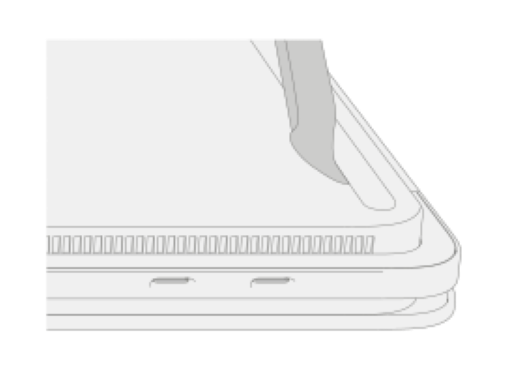
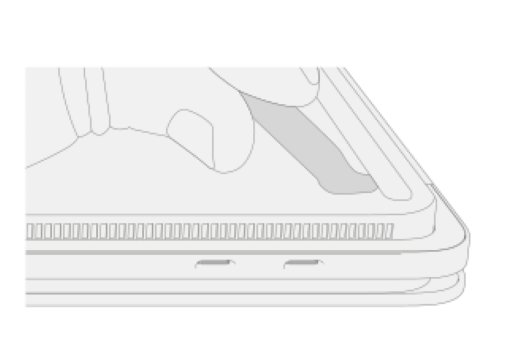
在 Surface Laptop Studio 上移除腳,Surface Laptop Studio 2
- 用馬鈴棒抬起腳的邊緣。
- 用鑷子抓住腳的鬆端,然後拉下腳把它從筆電上取出來。
- 重複步驟1-2,將另一隻腳移開。
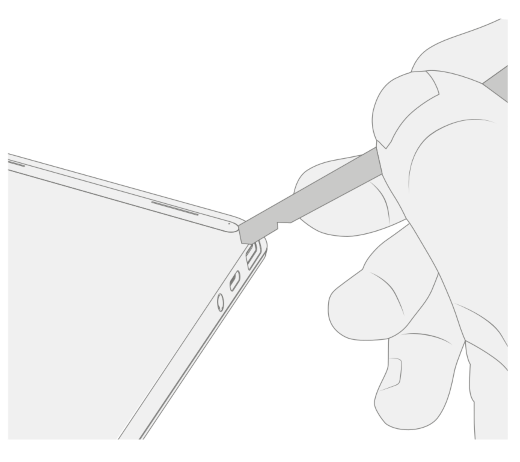
在 Surface Laptop Go 2、Surface Laptop Go 3 上移除腳
- 用馬鈴棒抬起腳的邊緣。
- 用鑷子抓住腳的鬆端,然後拉下腳把它從筆電上取出來。
- 重複步驟1-2,將另一隻腳移開。

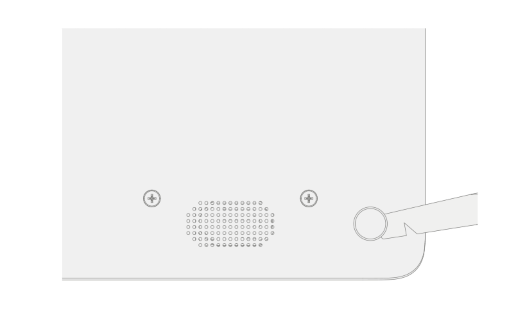
在 Surface Laptop SE 上移除腳踏
要在 Surface Laptop SE 上拆下腳部,請用 spudger 抬起每個腳的邊緣並取下。
步驟三:黏著劑移除與清潔建議
要去除 Surface 腳部凹槽的黏性襯墊或膠帶殘留物,請使用異丙醇 (IPA) 溶液,僅用 70%。 在擦拭腳部凹槽前,先用異丙醇溶液輕輕沾濕清潔棉棒。 安裝替換腳前,務必清除所有膠水殘留,並將異丙醇溶液擦乾。
步驟四:安裝 Surface 腳
要在 Surface 筆電上安裝替換腳,請依照你機型的步驟操作。
Surface Laptop 3、Surface Laptop 4、Surface Laptop 5、商務版 Surface Laptop 6、第七版) (、商務版 Surface Laptop 5G
在 Surface Laptop 3、Surface Laptop 4、Surface Laptop 5、Surface Laptop 6 for Business、Surface Laptop (第七版) 、Surface Laptop 5G 商務版安裝替換腳套
注意
安裝新腳踏前,務必完成 Surface 的維修。 不要在 Surface 上安裝之前拆除或使用過的腳踏板。
注意
安裝前務必檢查替換腳。 Surface Laptop 3 和 Surface Laptop 4 的前後腳踏板是不同的。
一旦確定哪雙腳屬於 Surface 的前端和後方,請依照相應步驟操作。
安裝前腳:
將筆電放在乾淨的表面上,底部朝上。
把其中一個替換腳上的襯墊拆下來。 確保黏著面朝向腳部位置。 把腳上的三個凸輪對齊筆電底部的口袋。
用手把腳壓進去,直到它平放。
重複步驟2-3,將另一隻前腳安裝在相鄰的一側。
確保前腳穩固。 執行下列其中一個動作:
使用夾具: 將夾具對齊並置中於前腳。 夾住雙前腳4分鐘。
使用你的手: 將鍵盤和腳放在拇指和食指之間,然後用拇指緊握腳部並保持20秒。
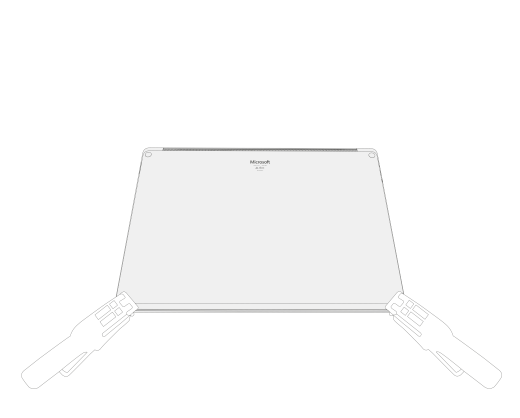


檢查筆電腳底和底部之間是否有損壞或縫隙。 如果縫隙大於0.05毫米,就換腳。
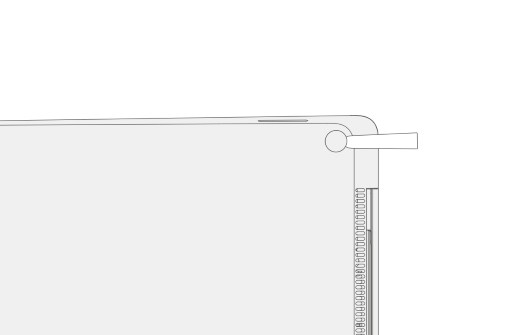
要將後腳放入:
把其中一個替換腳上的襯墊拆下來。 確保黏著面朝向腳部位置。 把腳上的刺針對準筆電底部的口袋。
用手把腳壓進去,直到它平放。
重複步驟1-2,將另一隻後腳安裝在相鄰的一側。
確保後腳穩固。 執行下列其中一個動作:
使用夾具: 將夾具對齊並置中於前腳。 夾住雙前腳4分鐘。
使用你的手: 將鍵盤和腳放在拇指和食指之間,然後用拇指緊握腳部並保持20秒。

檢查筆電腳底和底部之間是否有損壞或縫隙。 如果縫隙大於0.05毫米,就換腳。
重要
安裝替換腳後,讓筆電雙腳朝下放在桌面上至少 12 小時。 如果無法做到,請避免將它放入背包、手提包或其他攜帶箱中,至少12小時。
Surface Laptop Studio,Surface Laptop Studio 2
在 Surface Laptop Studio 和 Surface Laptop Studio 2 上安裝替換腳架
把筆電放在乾淨的表面上,底部朝上。
把其中一個替換腳上的襯墊拆下來。 確保黏著面朝向筆電底部的凹槽。
將腳的右側放入凹槽,確保定位柱能插入孔洞。 然後把剩下的腳輕輕放下,確保左側定位柱能插入相應的孔。

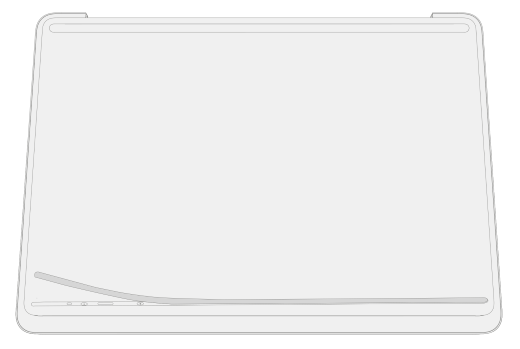
重複步驟2-3來安裝另一隻腳。
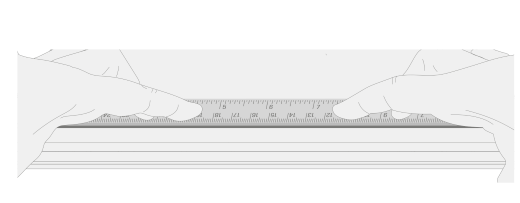
確保腳部穩固。 將尺子放在其中一隻腳上,並用幾根手指沿著尺子長度間距按壓30秒。 對剩下的腳重複這個過程。
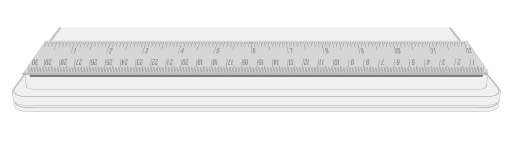
Surface Laptop Go 2,Surface Laptop Go 3
在 Surface Laptop Go 2 和 Surface Laptop Go 3 上安裝替換腳架
注意
安裝新腳踏前,務必完成 Surface 的維修。 不要在 Surface 上安裝之前拆除或使用過的腳踏板。
注意
安裝前務必檢查替換腳。 Surface Laptop Go 2 和 Surface Laptop Go 3 的前後腳踏板是不同的。
一旦確定哪雙腳屬於 Surface 的前端和後方,請依照相應步驟操作。
要將前腳放入:
將筆電放在乾淨的表面上,底部朝上。
把替換腳的襯裡拆下來。 確保黏著面朝向筆電底部的腳部位置。 將前腳的兩個定位柱對齊。
用力壓下腳。

確保腳固定好。 用手沿著腳的範圍上下滑動。
檢查筆電腳底和底部之間是否有損壞或縫隙。
要將後腳放入:
把替換腳上的保護板拆下來。 確保黏著面朝向筆電底部的腳部位置。 從後腳對準定位柱。
用力壓下腳。


確保腳固定好。 用手沿著腳的範圍上下滑動。
檢查筆電腳底和底部之間是否有損壞或縫隙。
重要
安裝替換腳後,讓筆電雙腳朝下放在桌面上至少 12 小時。 如果無法做到,請避免將它放入背包、手提包或其他攜帶箱中,至少12小時。
Surface Laptop SE
安裝 Surface Laptop SE 的替換腳
注意
安裝前務必檢查替換腳。 Surface Laptop SE 的前後腳尺寸不同。
一旦確定哪些腳屬於裝置的前後,繼續進行步驟。
將筆電放在乾淨的表面上,底部朝上。
把其中一個替換腳上的襯墊拆下來。 確保膠面朝向筆電底部的口袋。
把腳壓進腔裡。
重複步驟2-3來安裝其他替換腳。
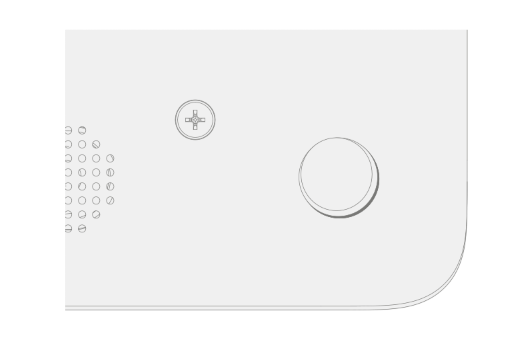

檢查筆電腳底和底部之間是否有損壞或縫隙。
相關主題
需要更多協助嗎?