
如何?使用 Microsoft SwiftKey 鍵盤進行語音轉文字?
Microsoft SwiftKey 中的語音輸入
Microsoft SwiftKey 現在支援多模態語音輸入,讓你在保持鍵盤可見的同時口述,讓你能一邊講話一邊打字。
對於偏好先前語音輸入體驗的用戶,可以在 SwiftKey 設定中啟用此功能。
本指南說明每種模式的運作方式、如何在它們之間切換,以及當多模態被關閉時會發生什麼。
SwiftKey 中的語音輸入選項
1. 多模態語音輸入 (預設)
多模態語音輸入是 SwiftKey 整合的語音語音輸入體驗。 它允許使用者同時說話與打字,將語音輸入與鍵盤互動結合。 此功能預設為啟用。
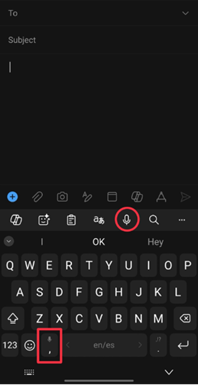
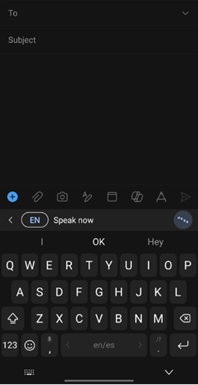
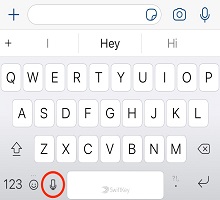
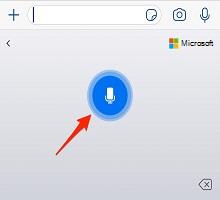
使用方法:輕觸 SwiftKey 工具列上的麥克風圖示,或長按鍵盤上的逗號鍵。 開始說話,你的文字就會顯示在螢幕上。 如果需要,可以同時輸入。
2. Google 語音輸入 (以我的經驗)
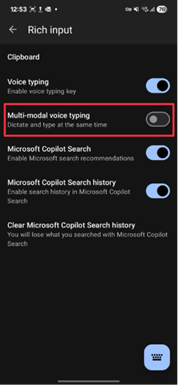
若要使用先前的體驗,可以關閉多模態語音輸入,SwiftKey會回復使用 Google 的語音輸入法 (以 IME) 。 這是一套由 Android 提供的獨立系統,並由 Google 語音辨識技術驅動。
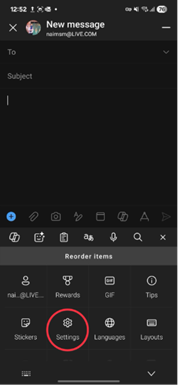
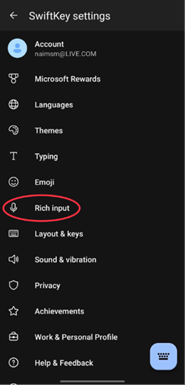
- 要存取:進入 SwiftKey 設定,選擇「Rich input」。 然後關閉「多模態語音輸入」。
- 要求:Google 應用程式必須安裝並更新。 如果沒有,語音輸入可能無法正常運作。
注意:關閉多模態打字會恢復舊有行為,語音輸入完全由 Google 的 IME 處理。
附加說明
- 語言與離線使用:對於 Google 語音輸入,語言設定與離線辨識可在 Google 應用程式的「語音設定」→中管理。
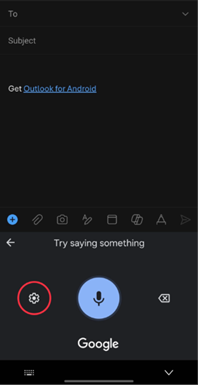
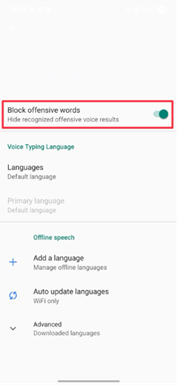
- 冒犯性詞彙的審查:露骨語言預設會被審查。 要啟用,必須關閉多模態語音輸入。 關機後,按下語音輸入按鈕並點擊設定齒輪。 接著你會看到關閉「封鎖冒犯性詞彙」的選項。
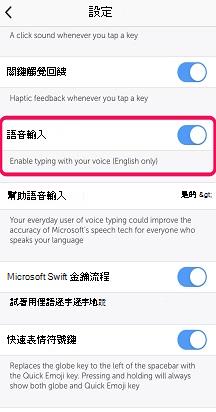
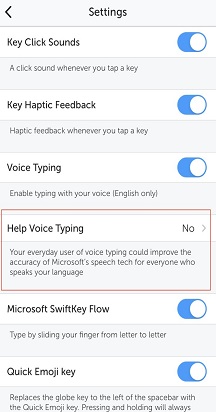
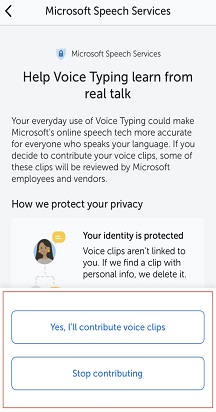
- 資料共享:SwiftKey 可能會將匿名語音片段傳送給 Microsoft,以提升辨識度。 使用者可以在 SwiftKey 設定的語音輸入中選擇退出。
聯絡我們
如需更多協助,請聯絡 Microsoft SwiftKey 支援團隊 - 聯絡我們