
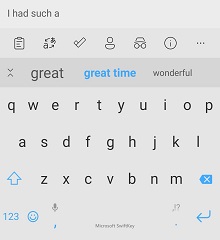
你的Microsoft SwiftKey鍵盤就是預測,最重要的是,預測你接下來 (下一個字預測) 想寫哪些字。
Microsoft SwiftKey 鍵盤頂部有一個「預測欄」,提供三個選項供你選擇。 要將這些單字輸入文字欄位,你可以點擊預測欄上的單字,或按空白鍵插入中間的預測。
1 - 新增單字
教你的 Microsoft SwiftKey 鍵盤用你現在的方式說話很簡單。 Microsoft SwiftKey 也會在你打字時學習,你也可以隨時教 Microsoft SwiftKey 一個新字。
如果你在「打字」設定中選擇了「自動更正」和/或「快速預測插入」選項,那麼當你點擊空白鍵時,Microsoft SwiftKey 會自動幫你插入預測。 如果你想輸入一個Microsoft SwiftKey (沒學過的新單字,因此無法預測) ,你只要根據文字欄位) 點左邊或中間的預測 (,該欄位會包含你的逐字文字。

如果你選擇不選擇「自動更正」或「自動插入預測」,按下空白鍵會自動為你填空,而不是輸入預測。 在這種情況下,輸入逐字文字只需輸入該字並按空白鍵即可。
2 - 糾正詞彙
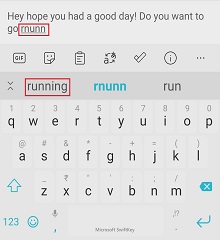
如果你不小心輸入了錯誤的詞語,立刻發現,有一個快速的解決方法可以省下大量時間和麻煩:
- 按退格鍵,讓游標位於錯誤單字的末尾。
- 檢查預測欄——很有可能Microsoft SwiftKey會在預測框 (中給你你想要的詞,如果沒有,就再按幾次退格,看預測) 改變。
- 只要點擊正確的預測,它就會替換你在文字欄位中錯誤的單字。
即使你在文字前面發現錯字,也很容易用類似方式修正:
- 點擊文字欄位中的單字即可選擇。
- 按退格鍵直到看到你想要的單字。
- 點擊正確的預測,你的錯字就會被替換。
Microsoft SwiftKey 有拼字檢查功能嗎?
Microsoft SwiftKey 在應用程式內並未提供專門的拼字檢查選項。 不過,你的 Microsoft SwiftKey 鍵盤應該會根據你輸入的單字,提供正確拼寫的預測。 例如,如果你開始輸入「neces」,應該會得到像「必要」、「必然」或「必要性」這樣的預測。 透過這種方式,Microsoft SwiftKey 確實有助於插入正確拼寫的單字。
3 - 如何?去除我不想要的字?
如果你打錯了字,或是你的 Microsoft SwiftKey 鍵盤學到了你想隱藏的資訊,其實很容易就能在預測欄中移除一個字:
- 長按 (點按並長按) 預測欄上的單字。
- 從跳出視窗中點擊「確定」。
Microsoft SwiftKey 有還原功能嗎?
您的 Microsoft SwiftKey 鍵盤目前沒有專用的「復原」按鈕。 不過,如果你發現自己犯了錯,可以按退格鍵查看之前的預測選擇。 如果你想用的字是預測詞之一,只要點擊就能替換錯誤的字。
你也可以點擊文字欄位來放置游標。
4 - 大寫
在 Microsoft SwiftKey 中,你可以輕觸 Shift 鍵切換大寫字母和小寫字母。 移位鍵有三種狀態,設計變更後容易辨識:
- 首字母帽 - 半填色
- 大寫鎖定 - 填充色
- 全小寫 - 無填充
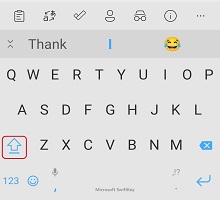
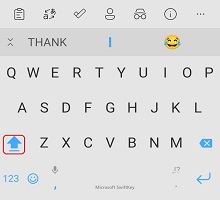
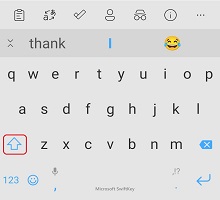
當游標觸碰到任何單字時,你可以點擊「shift」來切換不同的大寫大小寫、標題大小寫、全部大寫和小寫。 這樣你就能修正單字,而不必重新輸入。
此外,您也可以選擇在「打字」設定中選擇「自動大寫」,讓 Microsoft SwiftKey 鍵盤自動將句點/驚嘆號/問號後的第一個字母大寫。
為什麼隨機單字會被大寫?
這種情況偶爾會發生, (且原因不明) 。 要解決的方法是:
- 長按預測欄中的單字
- 選擇「不再預測」
- 點擊正確的小寫版本
5 - 我可以關閉預測欄嗎?
預測功能是 Microsoft SwiftKey 體驗中不可或缺的一部分,因此預測欄無法關閉或隱藏。
聯絡我們
如需更多協助,請聯絡 Microsoft SwiftKey 支援團隊 - 聯絡我們