
空白鍵在 Microsoft SwiftKey 鍵盤中如何與自動更正一起使用?
在你的 Microsoft SwiftKey 鍵盤中,有三種選項可以選擇空白鍵的運作方式。
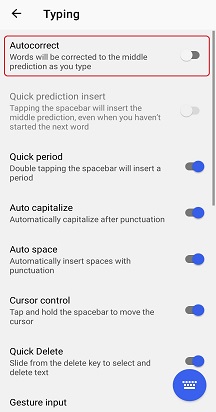
(沒有選擇自動更正) 空白鍵永遠會插入空格
這表示按下空白鍵不會影響你的預測或你正在輸入的內容。 它只是當作空白鍵使用。 除非你點擊預測按鈕,否則你的話語不會被修正或完成。
若要更改空白鍵功能 (調整自動更正設定) ,請依照以下步驟操作。
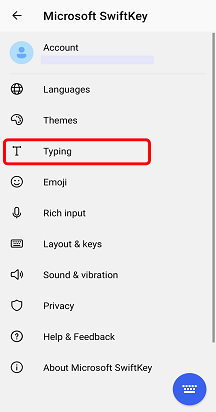
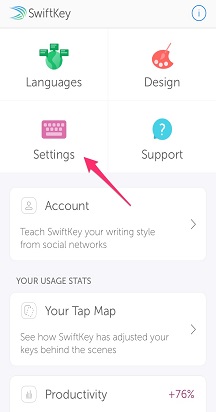
1. 開啟你的 Microsoft SwiftKey 應用程式
2. 點擊「打字」
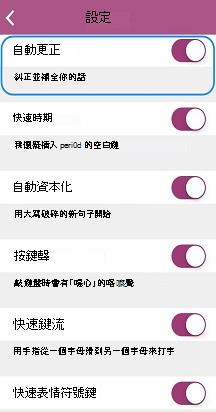
3. 取消勾選「自動更正」選項
(選擇) 空白鍵自動更正即可完成當前單字——
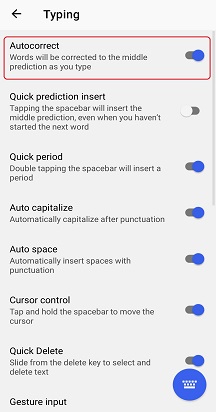
選擇此選項表示輸入單字時按空白鍵會自動進入中間的預測。 如果你目前沒有在輸入,空白鍵會直接輸入空格,或如果已有空格 (則會選擇句號,取消勾選「快速句點」即可關閉此) 。
若要更改空白鍵功能 (調整自動更正設定) ,請依照以下步驟操作。
1. 開啟你的 Microsoft SwiftKey 應用程式
2. 點擊「打字」
3. 啟用「自動更正」選項
() 空格鍵選擇自動插入預測,必然會插入預測 ——
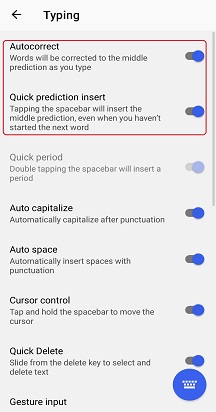
選擇此選項表示按下空白鍵時,中間的單字預測 (加上一個空格) ,包括下一個單字。 這個選項永遠不會單獨進入某個空間。
要更改空白鍵的功能,請依照以下步驟操作。
1. 開啟你的 Microsoft SwiftKey 應用程式
2. 點擊「打字」
3. 啟用「快速預測插入」選項
常見問題:
請注意,關閉自動更正 並不會 關閉預測欄。
聯絡我們
如需更多協助,請聯絡 Microsoft SwiftKey 支援團隊 - 聯絡我們