
日語版 Microsoft SwiftKey 鍵盤在 Android 上是怎麼設定的?
1 - 如何操作鍵盤
Microsoft SwiftKey 採用日文標準結構,主要包括:
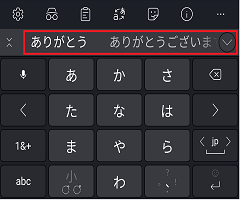
- 候選人律師
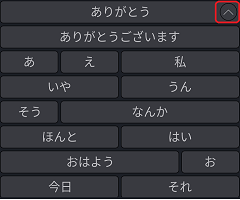
- 擴展候選人選單
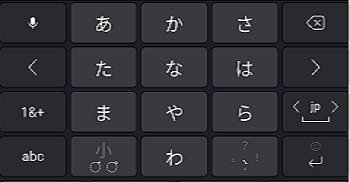
- 平假名佈局上的撥動/循環輸入
我們希望這些技術名稱能幫助你更了解 Microsoft SwiftKey 鍵盤上的日語運作方式。
平假名格局
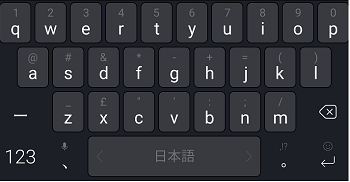
羅馬字佈局
候選人律師
擴展候選人選單

2 - 如何切換到另一種日文版面
你的 Microsoft SwiftKey 鍵盤提供兩種不同的日文版面配置選項,但幸運的是,切換到不同的版面非常方便。 方法如下:
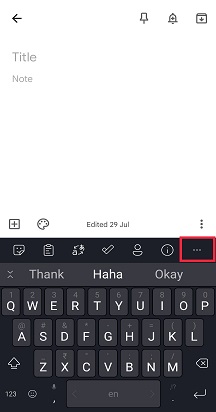
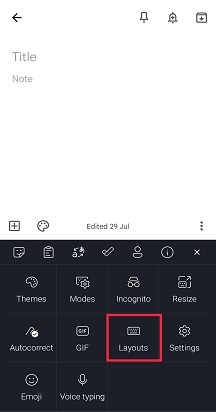
- 從工具列:點擊三個點 ...然後選擇「版面」圖示。
- 你會看到你安裝的所有語言——點擊選擇其中一種。
- 左右捲動,可以在不同的版面選項間切換。 所選的版面配置會變成預設。

3 - 如何設定平假名版面的撥動/循環輸入
Microsoft SwiftKey 從 7.4.8 版本起支援日文的行為切換設定。
所有使用「日文」語言的使用者都可以選擇啟用 flick on 行為。
- 開啟 Microsoft SwiftKey 應用程式
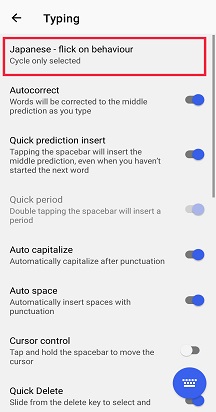
- 點擊「打字」
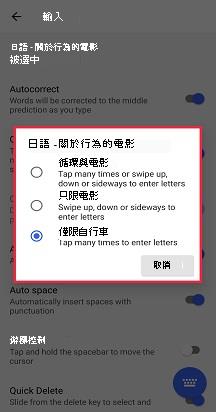
- 選擇「日語 - 行為檢索」
- 改變撥片行為以符合你的打字風格

聯絡我們
如需更多協助,請聯絡 Microsoft SwiftKey 支援團隊 - 聯絡我們