
如何搭配 Microsoft SwiftKey 鍵盤使用 Emoji
每個人都喜歡表情符號,在本指南中,我們將帶你了解表情符號面板和表情符號預測。
1 - 表情符號面板
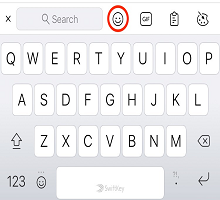
如何存取表情符號面板
我們提供兩種不同的方式來存取表情符號面板:
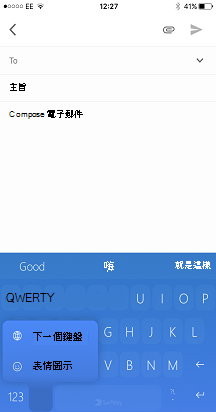
- 長按「Enter」 (回到鍵盤右下角) 鍵即可。
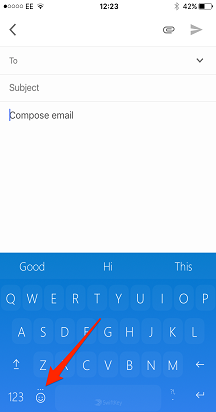
- 左下角有專用的表情符號鍵。
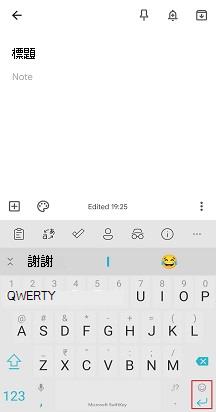
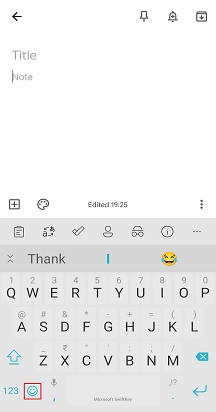
請依照以下步驟更改你的表情符號偏好:
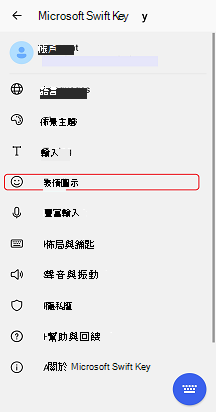
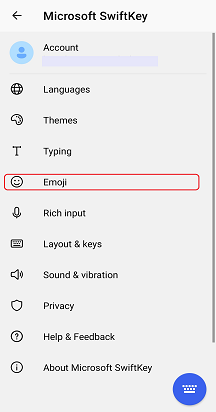
- 開啟 Microsoft SwiftKey 應用程式
- 點擊「表情符號」
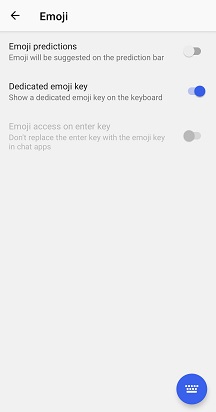
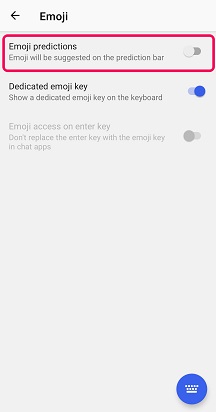
- 將「專用表情符號鍵」設定切換到開啟狀態
如何使用表情符號面板
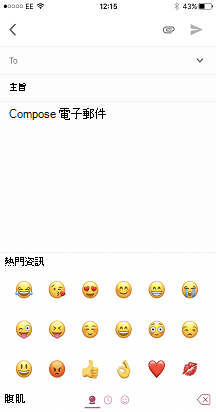
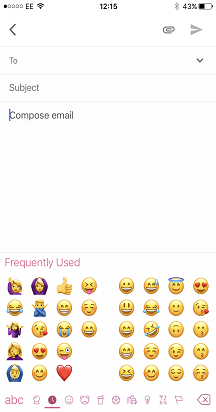
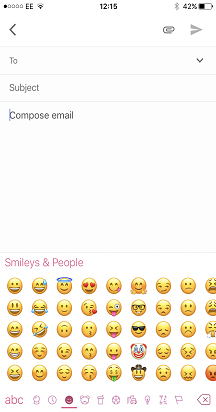
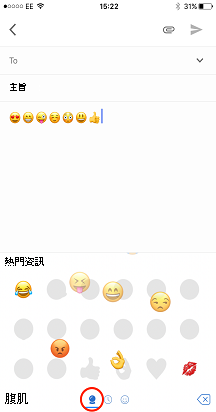
表情符號面板讓你能輕鬆找到並插入表情符號。 全寬面板讓你一次能看到大量表情符號選擇。
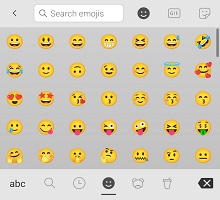
找到想要的表情符號後,只要輕觸到文字欄位,可以無限次插入。 完成後,只要點擊左下角的「abc」鍵,就能回到標準鍵盤。
2 - 表情符號預測
什麼是表情符號預測?
你大概知道,Microsoft SwiftKey我們喜歡預測事情 (主要是用文字) 。 你可能不知道的是,你的 Microsoft SwiftKey 鍵盤還提供在預測欄上建議表情符號的選項。
啟用表情符號預測後,Microsoft SwiftKey 會在預測欄中建議各種單字的表情符號。 它也會從你的表情符號使用中學習,如果你總是在某個字後面傳送特定的表情符號,Microsoft SwiftKey 就會準備好,像這樣:

如何啟用/停用表情符號預測
要啟用或關閉表情符號預測,請執行以下操作:
- 開啟 Microsoft SwiftKey 應用程式
- 點擊「表情符號」
- 將「表情符號預測」設定切換到開啟位置
聯絡我們
如需更多協助,請聯絡 Microsoft SwiftKey 支援團隊 - 聯絡我們