
如何將 Microsoft SwiftKey 鍵盤搭配實體/外接藍牙鍵盤使用?
Microsoft SwiftKey能支援部分實體 (藍牙) 鍵盤,但有數百種不同型號,功能會有所不同。
成功將鍵盤與裝置配對後,你就能從 Microsoft SwiftKey 內存取實體鍵盤設定。
1 - 如何配對你的藍牙鍵盤
- 在您的裝置上啟用藍牙
- 實體鍵盤的電源
- 打開你的「藍牙」設定,點選你想新增的鍵盤。 你可能會被要求在鍵盤上輸入代碼來確認配對。
- 成功配對後,可能會跳出通知,提示你設定鍵盤。 如果沒有,你可以進入裝置的「語言 & 輸入」選單,點選「實體鍵盤」。 你需要這個來設定以下說明的語言設定
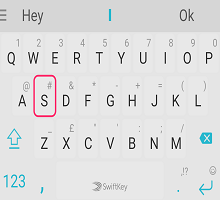
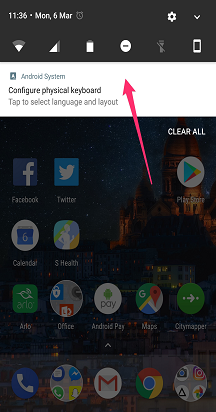
2 - 更改實體鍵盤配置設定
你的實體鍵盤不會繼承你的 Microsoft SwiftKey 佈局設定。 你必須分別設定它們。
方法如下:
- 打開你裝置的「設定」選單。 現在找「Languages & Input」 (根據你的模型,這句話的措辭可能會稍微不同) 。
- 選擇「實體鍵盤」。
- 找到你的鍵盤型號,點選「Microsoft SwiftKey Keyboard」。
- 選擇你想要實體鍵盤打字的配置。
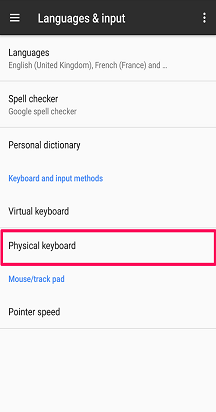
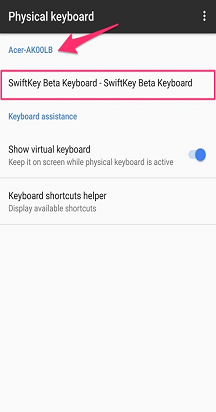
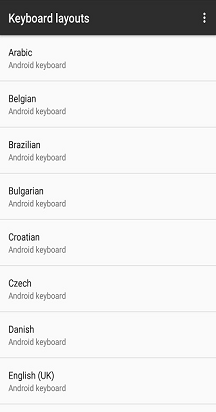
3 - 語言設定
你仍可透過 Microsoft SwiftKey 的「語言」選單選擇最多五種語言使用。
打字時你可以透過以下方式切換語言:
- 點擊「Globe」圖示,從列表中選擇語言
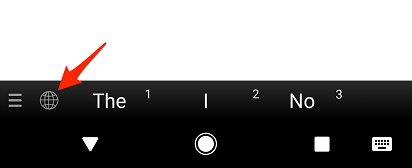
或
- 在實體鍵盤上按 'Ctrl+Shift' 來切換可用選項
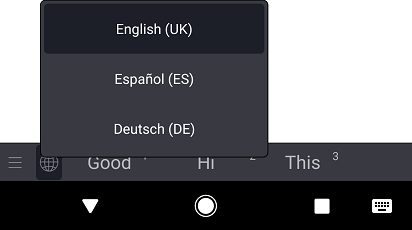
4 - 設定實體鍵盤設定
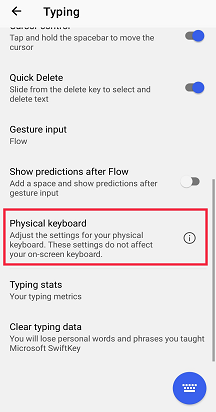
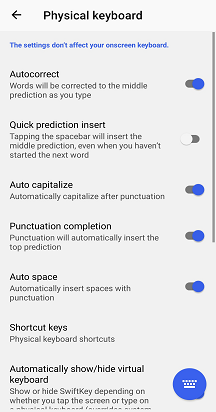
Microsoft SwiftKey 也有自己的「實體鍵盤」設定。 要取得這些資料,可以:
- 從你的裝置開啟 Microsoft SwiftKey 應用程式
- 點擊「打字」
- 根據需要調整實體鍵盤設定
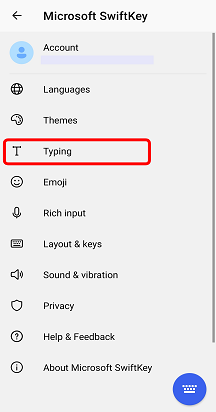
5 - 鍵盤快捷鍵
我們已在使用外接鍵盤時,為 Microsoft SwiftKey 新增了多種鍵盤快捷鍵。
- 使用亞洲語言時,按「Ctrl+up/down」方向鍵可展開或縮小預測欄。
- 按下「Ctrl」後加上數字 1-9) , (插入相應的預測。
- 按「Ctrl+Shift」即可切換語言
從 Android 7.0 起,你的裝置也會有專屬的捷徑選擇。 要查看完整清單,請點擊 Android 鍵盤輔助選單中的「鍵盤快捷鍵助手」提示。
6 - 故障排除
如果您的藍牙鍵盤使用體驗不同,或鍵盤快捷鍵無法使用,請確保您使用的是 Google Play 商店中最新版本的 Microsoft SwiftKey。
欲隱藏螢幕上的 Microsoft SwiftKey 鍵盤,請參閱此文章。
用 BlackBerry 嗎? 這些鍵盤不屬於我們的藍牙/實體鍵盤分類,因此無法用這種方式使用。