
如何在 Microsoft SwiftKey 鍵盤中使用照片主題
1 - 什麼是照片主題?
我們引入照片主題,是因為我們相信你應該能用不只是言語來表達你的風格。
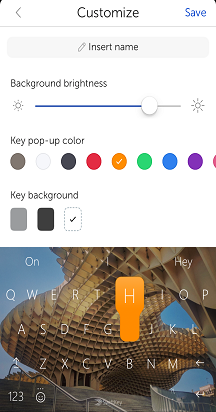
這個功能讓你可以選擇任何一張照片作為背景,設計屬於自己的鍵盤主題。 透過調整照片大小、選擇背景暗度,以及切換鍵邊框和符號,進一步個人化你的主題。
2 - 設計照片主題
在這裡,我們將引導你完成設計自己照片主題 () 的所有步驟:
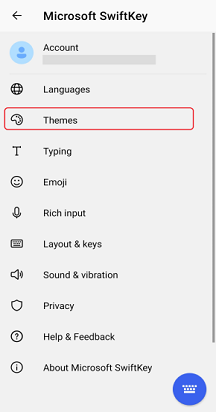
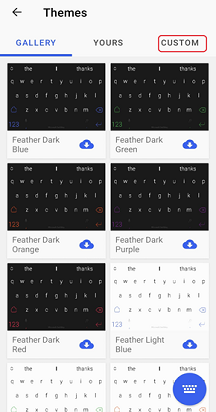
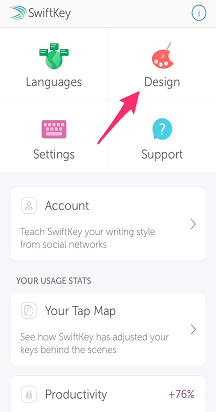
- 點擊工具列上的「主題」圖示
- 選擇「自訂」標籤
或
- 開啟你的 Microsoft SwiftKey 應用程式
- 敲擊「主題」
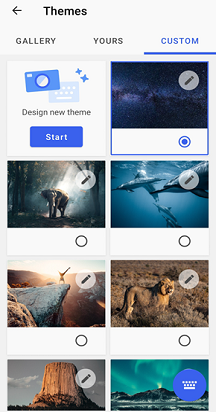
- 選擇「自訂」標籤
則
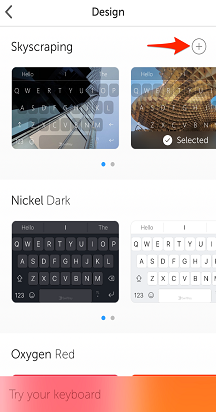
- 點擊「開始」即可設計新主題。
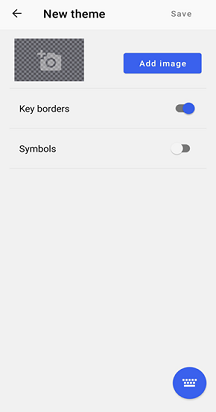
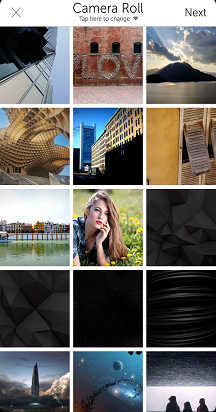
- 按下「新增圖片」按鈕,從相簿或其他地點選擇照片。 你的照片必須是 JPG 或 PNG 格式。
接著,我們將帶你了解各種調整選項。 完成後,記得按「完成」,否則你的設計會消失。
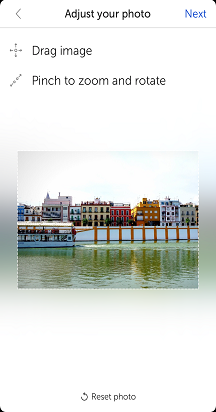
調整尺寸與定位
您可以:
將焦點集中在特定區域。 只要捏合就能放大或縮小照片。
在邊界框內拖動你的照片以重新定位。
目前無法旋轉你的照片。
調整背景亮度
背景亮度可以透過左右拖曳滑桿來控制。 這個設定決定了照片在按鍵後能看到多少部分。 預設是45%。
切換鍵邊界
可以選擇在按鍵周圍顯示邊框。
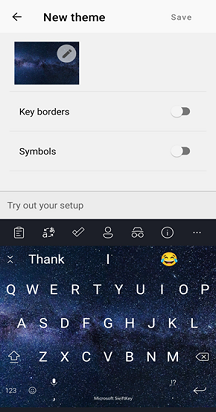
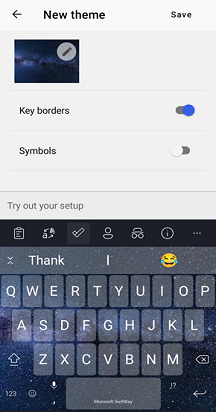
鍵盤上的切換符號
你可以指定是否希望照片主題在按鍵上包含符號。
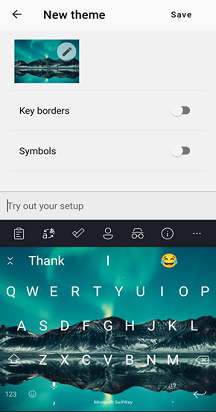
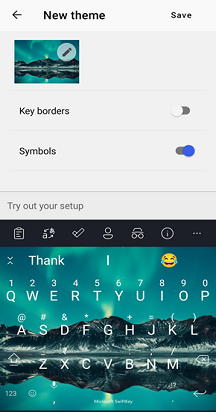
3 - 如何刪除照片主題
請注意,一旦你刪除了主題,就無法再找回它。 你必須從頭開始設計。
若要刪除:
長按主題即可顯示「刪除」提示
點一下就能確認
你無法刪除目前正在使用的主題。
4 - 常見問題
權限
當你第一次進入照片主題向導時,Microsoft SwiftKey 會詢問你是否允許存取照片。 你需要確認並接受,才能創建自己的。
欲了解更多關於我們隱私政策的資訊,請造訪此連結: https://privacy.microsoft.com/en-gb/privacystatement
照片主題能和備份 & 同步一起使用嗎?
目前無法使用備份 & 同步功能將照片主題儲存到Microsoft SwiftKey帳號。 因此,如果你從裝置中移除 Microsoft SwiftKey,你之前建立的所有主題都會消失。
聯絡我們
如需更多協助,請聯絡 Microsoft SwiftKey 支援團隊 - 聯絡我們