
如何搭配您的 Microsoft SwiftKey 鍵盤使用貼紙
當文字不夠時,貼紙只是其中一種方式,你的 Microsoft SwiftKey 鍵盤讓你能用不只是文字來表達自己。
1 - 如何存取 Microsoft SwiftKey 貼紙
您可以輕鬆取得您的 Microsoft SwiftKey 鍵盤所提供的各種酷炫貼紙:
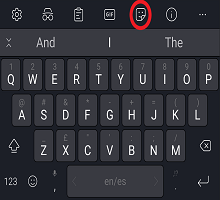
從工具列
- 工具列可點擊預測欄左側的圖示開啟。
- 選擇「貼紙」圖示。
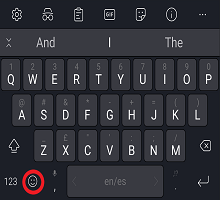
來自專用的表情符號鍵
- 專用的表情符號鍵位於鍵盤上,點擊後選擇「貼紙」圖示。
2 - 在你的對話中添加貼紙
在你開始用貼紙取悅朋友之前,你首先需要下載一些貼紙包,或自己設計一個。
撰寫本文時,我們提供各式各樣的貼紙包。 此外,還有使用你自己的照片創作獨特作品的選項,讓你不斷發現新的最愛!
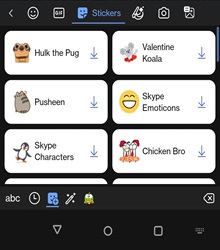
下載貼紙包
往上和往下滑可以看到可購買的貼紙包。
按下右側的下載圖示 (每個) 只需操作一次即可。
點擊貼紙即可從包中選擇。
自行製作貼紙,將它們儲存在你的貼紙相機收藏中。
- 前往貼紙面板。
- 在富輸入面板按「相機」圖示 (這是收藏面板)
- 點擊「建立」按鈕開始製作你的圖片貼紙,然後你可以編輯並寄出。
- 我們可以用 SwiftKey 內建的相機拍照,並在圖片上編輯、書寫。 此外,我們也可以使用行動圖庫圖片並以貼紙形式傳送。
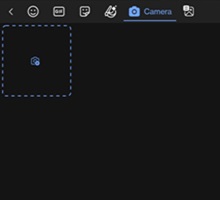
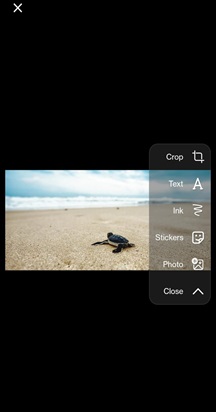
你也可以在圖片貼紙上加上文字。 完成後按「發送」圖示。
因為貼紙內建在你的 Microsoft SwiftKey 鍵盤中,你幾乎可以在任何你喜歡的應用程式中使用它們。
了解更多: 如何管理您的收藏
3 - 利用 AI 製作貼紙
你現在可以用 SwiftKey 鍵盤上的 AI 貼紙表達創意,並個人化你的對話。 這是一種有趣且創新的方式,讓你的聊天更有特色且有趣。 享受用 AI 魔法打造你自己的貼紙吧!
在你的 SwiftKey 鍵盤上使用 AI 製作貼紙:
註冊一個新的 Microsoft 帳號,或登入你現有的 Microsoft 帳號。 輸入你能想到的任何文字描述,就能製作一組 AI 生成的圖片,然後盡情享受!
- 到貼紙面板 (點一下表情符號面板右上角的貼紙圖示)
- 點擊右下角的鉛筆/圖片圖示。
- 你可以看到「描述要製作的貼紙」這個選項。
- 舉例來說:給一個文字提示「獅子在森林中行走」,用 AI 製作貼紙。
- 你可以查看由 AI 製作的新貼紙,並長按以儲存這些貼紙。
- 要移除新貼的貼紙要長按。
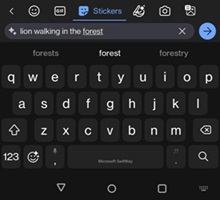 貼紙
貼紙 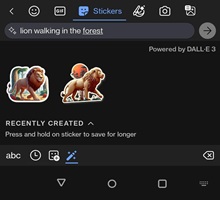
AI 貼紙會出現在「最近建立」標籤下的貼紙標籤中。
你用自己圖片製作的任何貼紙,都會預設儲存到你的貼紙相機收藏中。
如果你不想再在收藏中顯示該貼紙,請長按該貼紙並在提示時選擇「刪除」。
4 - 常見問題
- 製作貼紙時請避免使用含有髒話的語言,否則可能導致無法繼續使用 AI 貼紙功能。
- 動畫貼紙無法新增文字。
- 文字顏色和字型風格目前無法自訂。
- 貼紙包設計成可快速下載。 不過,我們會提醒您連接 WiFi,以避免使用數據。 如果下載失敗,我們會提示您重新嘗試。
聯絡我們
如需更多協助,請聯絡 Microsoft SwiftKey 支援團隊 - 聯絡我們