
如何在 Microsoft SwiftKey 鍵盤中使用音色
我們很高興在 Microsoft SwiftKey 鍵盤上推出全新的 Tone 功能。 音調功能支援多種語言。 我們致力於提供最佳體驗,但請注意不同語言的品質可能有所不同。 感謝您的理解與耐心。
語調
我們的語氣功能允許你改變輸入欄位文字的語氣。 它利用人工智慧幫助使用者提升寫作,透過建議替代詞彙和重新排序句子。 音色功能是依據 MS RAI Standard 要求開發的。
我們有「專業」、「休閒」、「禮貌」和「社群貼文」的語氣。
1. Microsoft SwiftKey 鍵盤的音色是什麼?
當你使用音調功能輸入任何文字或訊息時,AI 功能會重寫你的文字,並提供不同語氣的選擇。
2. 如何使用 Tone?
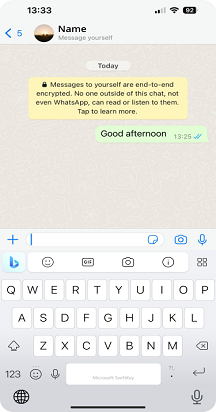
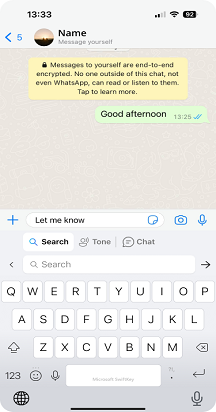
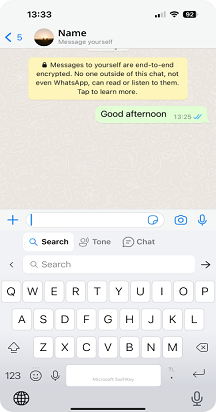
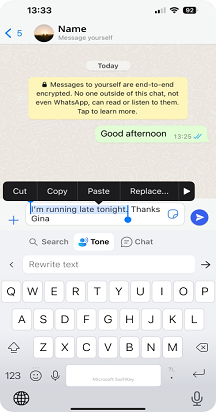
從工具列點擊副駕駛圖示,你就能看到「音調」選項。
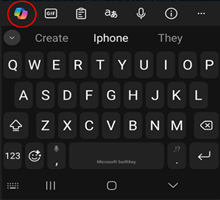
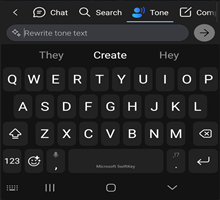
如何以三種不同方式使用音色
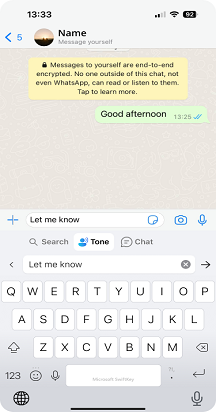
輸入欄位文字時的語調變化:
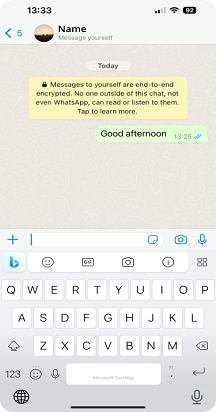
- 打開 SwiftKey 鍵盤。
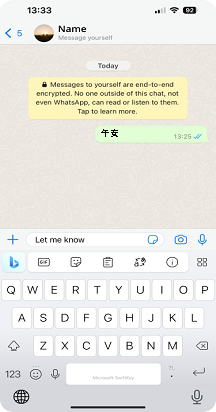
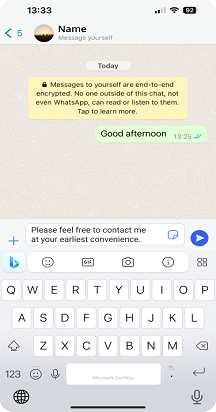
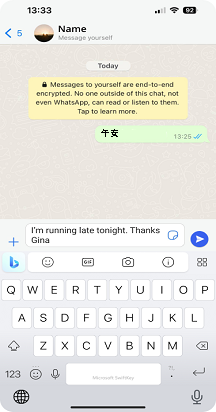
- 在輸入欄位輸入一些文字。
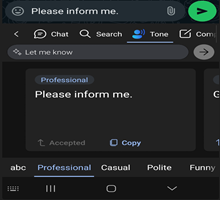
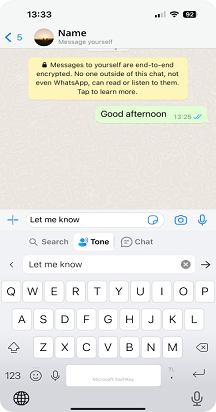
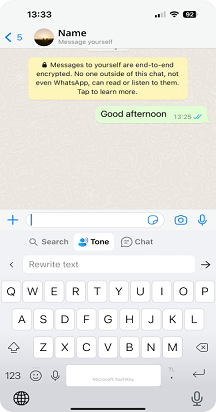
- 點擊副駕駛圖示,選擇「語氣」,文字會自動顯示在「語氣 (重寫文字) 輸入欄位」中。
- 點擊 ->。
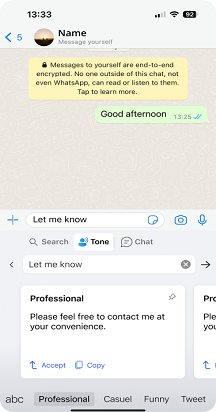
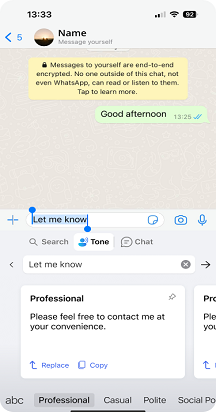
- 你會被賦予不同的語氣,例如「專業」、「隨性」、「禮貌」和「社群貼文」。
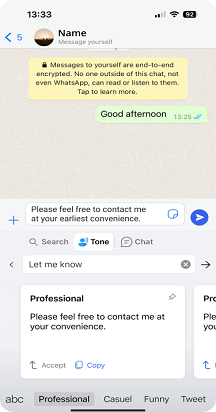
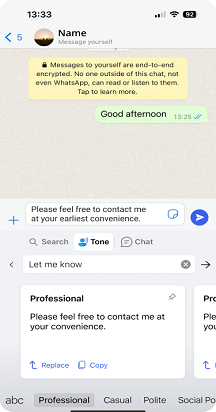
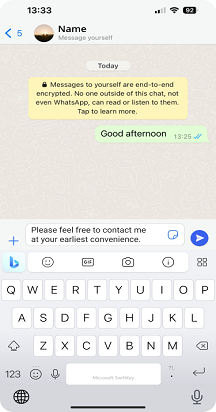
- 點擊接受後,應用程式中的文字會被更新後的語氣文字取代。 你也可以使用複製功能,這樣你可以將文字貼到應用程式中需要的地方。
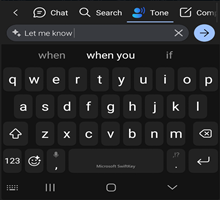
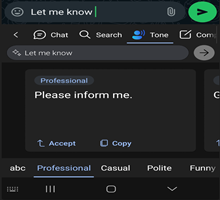
輸入欄位無文字的語氣:
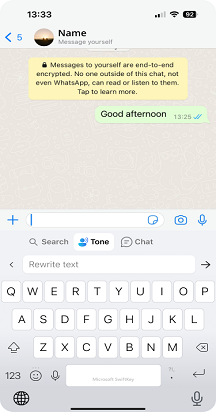
- 點擊工具列上的 Copilot 圖示,然後選擇音調。
- 現在在 (「重寫文字) 」欄位輸入文字,然後點選 ->。
- 你會被賦予不同的語氣,例如「專業」、「隨性」、「禮貌」和「社群貼文」。
- 點擊接受後,應用程式中的文字會被更新後的語氣文字取代。 你也可以使用複製功能,這樣你可以將文字貼到應用程式中需要的地方。
選定文本的語氣:
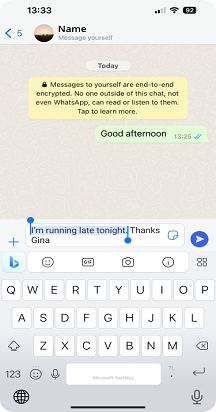
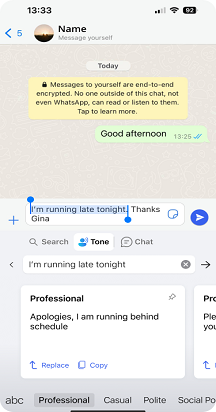
- 在輸入欄位輸入一些文字,並選擇其中一段文字。
- 點擊副駕駛圖示並選擇音調。
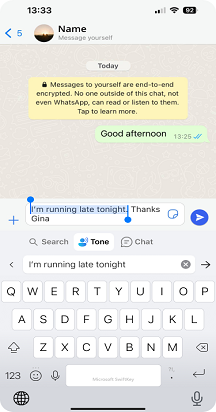
- 你之前選擇的文字會自動加入 Tone。 你可以點選 -> 來獲得文字重寫。
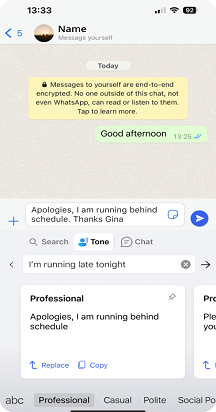
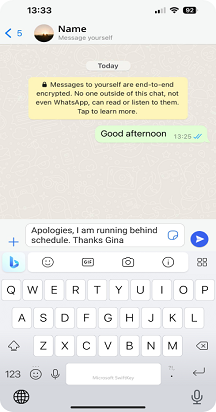
- 您將能在選取的輸入欄位中查看新文字,以取代原始文字。
- 你會被賦予不同的語氣,例如「專業」、「隨性」、「禮貌」和「社群貼文」。
- 點擊接受後,應用程式中的文字會被更新後的語氣文字取代。 你也可以使用複製功能,這樣你可以將文字貼到應用程式中需要的地方。
*如果您在載入結果時遇到任何問題,請您關閉後重新開啟或點擊「重試」*。
注意:要使用音調和聊天功能,必須使用你的 Microsoft 帳號登入。
註:「新的 Copilot 功能可從 Google Play 商店下載。 如果 SwiftKey 預裝在你的裝置上,新功能可能無法使用。 請聯絡你的手機製造商。 抱歉造成不便。」
請與我們連絡
如需更多協助,請聯絡 Microsoft SwiftKey 支援團隊 - 聯絡我們