
Microsoft SwiftKey 鍵盤效能問題故障排除
如果你發現 Microsoft SwiftKey 鍵盤正在耗盡電池、遇到鍵盤延遲或頻繁當機,請依照以下列出的故障排除步驟操作。
1 - 為什麼我使用 Android 版 Microsoft SwiftKey 鍵盤會有大量延遲?
我們在每個版本中都非常重視效能和速度。 為了確保你獲得最佳體驗,我們建議你安裝 Google Play 商店中最新更新。
如果您的 Microsoft SwiftKey 鍵盤變慢,可能是由以下幾個原因之一:
- 有些應用程式佔用太多記憶體,導致鍵盤無法快速使用足夠記憶體。 這種情況發生在你同時執行多個高記憶體使用率的應用程式時,所以如果你有開啟這類應用程式,試著關閉它們。
- 你正在使用優化效能的應用程式,卻無法讓 Microsoft SwiftKey 發揮最大潛力。
- 這款手機屬於低階機型,記憶體不足以供鍵盤使用。 如果這是硬體限制,幾乎沒什麼辦法。 透過切換鍵盤或手動停止應用程式 (,) 會強制所有東西重新載入並釋放部分記憶體,但初始載入會很慢。
- 你正在使用多種語言,並且啟用了 Flow。 試著只用一種語言並關閉 Flow。
- 有時我們會建議清除應用程式快取,這是最後的手段,但通常不會建議用這來解決延遲問題。
2 - 為什麼使用Microsoft SwiftKey時電池耗電速度非常快?
如果你使用某些省電或監控應用程式來追蹤裝置的用電狀況,例如 Battery Doctor 或 Greenify,你的 Microsoft SwiftKey 鍵盤可能會被標記為高耗電。
請注意,這類報告僅指每個應用程式電池 消耗的百分比 。
相較之下,要知道每個應用程式實際使用電池容量的百分比,建議你在 Android 的設定 > 電池設定中查看。
舉例來說,如果你的電池充滿電,只有兩個應用程式在運行,每個應用程式都佔了一半的電量,電池電量降到 98%,Battery Doctor 會報告兩個應用程式各自耗電 50%,而 Android 設定則會報告兩個應用程式各耗 1%。
不過,如果你發現 Android 設定中耗電超過 1%,或電池耗電速度比平常快, 請提交支援單 並提供以下資訊:
- 您的 Microsoft SwiftKey 鍵盤版本可在「關於 Microsoft SwiftKey」選單中找到
- 你目前的 Android 作業系統版本
- 你裝置的品牌和型號
- 你有用特定的應用程式來測量電池使用量嗎?
- 你有登入 Microsoft SwiftKey 帳號嗎?
- 你在 Microsoft SwiftKey 中啟用了多少種/哪些語言?
- 你的問題是因為你在裝置上做了什麼改動後才開始的嗎? 如果有,是什麼?
3 - 為什麼我的 Microsoft SwiftKey 鍵盤會反覆當機?
如果你的 Microsoft SwiftKey 鍵盤沒有正常運作,你可以嘗試清除資料並重新安裝。
請確保你已登入 Microsoft SwiftKey 帳號,並且啟用了備份 & 同步。
點擊重新整理按鈕強制備份。
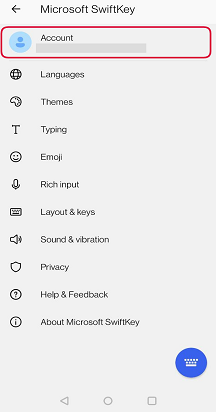
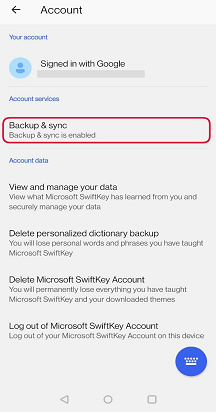
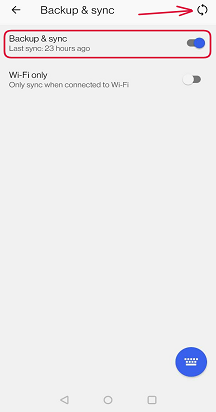
然後:
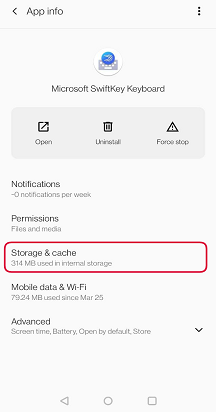
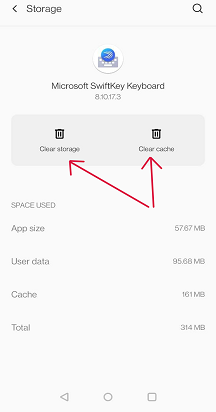
- 到你的裝置設定
- 找到「應用程式管理員」或「應用程式」
- 往下滑到「Microsoft SwiftKey Keyboard」,從列表中選擇
- 選擇「儲存」,然後點選以清除快取和資料
- 卸載 Microsoft SwiftKey
- 請再次從 Google Play 商店下載 Microsoft SwiftKey
如果上述步驟仍無法改善您的 Microsoft SwiftKey 行為,請透過下方聯絡連結向我們的支援團隊報告。
與我們連絡
如需更多協助,請聯絡 Microsoft SwiftKey 客服支援 - 聯絡我們