
當您的行動裝置上有您想要在較大螢幕上與同事共用的內容時,只需前往 Teams 會議室即可。 您將能將內容直接從裝置投影到頭頂螢幕,而不需要設定會議。
注意
如果您想要共用的內容是 PowerPoint 簡報,請參閱 將 PowerPoint 簡報從行動裝置投射到 Microsoft Teams 會議室。
開始之前
- 必須在行動裝置上安裝 Teams 行動裝置應用程式,並且必須開啟藍牙。
- 行動裝置和 Teams 會議室裝置都必須連線到網際網路。
- 行動裝置必須位於會議室裝置 10 公尺 (32.8 英呎) 範圍內。
投射您的行動裝置螢幕
注意
系統會投影您裝置畫面上的所有內容,包括通知。 分享螢幕之前,建議您將裝置設為 [請勿打擾]。
在 Teams 中,點選瀏覽列中的 [投射 ]。
如果您在開啟 Teams 時沒有看到投射應用程式,請點選 [更多![] [其他選項] 圖示](../media/more-options-icon-001.png) 來存取它。
來存取它。
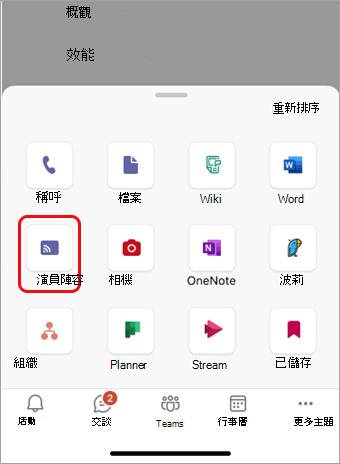
應用程式會搜尋並列出附近的 Teams 會議室。 如果您沒有看到您想要的 Teams 會議室裝置,請靠近它。
點選可用的 Teams 會議室。
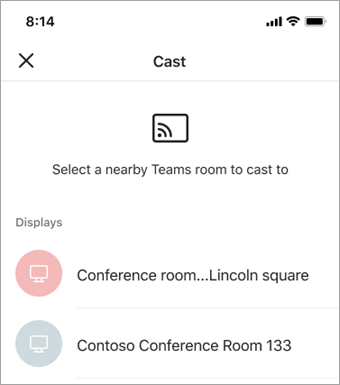
應用程式就會連線到會議室。
點選 [投影我的螢幕] 以共用螢幕上顯示的所有內容。
![點選 [投影我的螢幕]](../media/tap-project-my-screen-001.png)
僅限 iOS: 在下一個畫面選取 [Microsoft Teams ]。
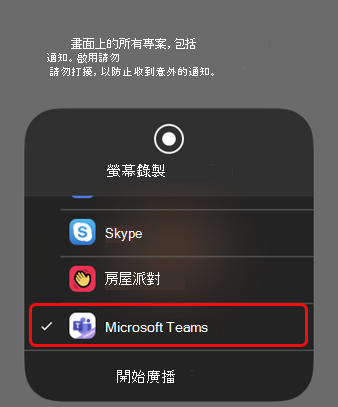
在同一螢幕上點選 [開始廣播]。
注意
在轉換時,您將無法接聽來電、加入會議或切換到其他的 Teams 帳戶。
停止投影
點選畫面頂端的 [藥丸] 圖示。
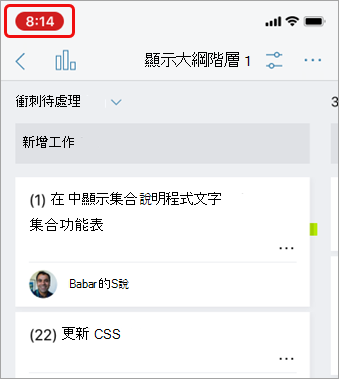
點選 「停止」。