
學年結束時,將你為課程建立的團隊存檔到 Microsoft Teams 裡,為明年的課程做準備是個好主意。 歸檔團隊會將該團隊從「活躍團隊」列表中移除,並凍結團隊活動。 所有與團隊相關的內容仍會被保存,且你隨時都能存取。 這包括檔案、對話、成績和作業,方便日後重複使用。
與 SDS 建立檔案團隊
如果您是 IT 管理員,計劃使用 SDS 來歸檔教師的課程,請提前通知教師課程歸檔的時間。 你可以與他們分享以下資訊,讓他們知道過去學年存檔的課程在哪裡,以及如何重複使用作業以供未來教學使用。
當團隊被歸檔時會發生什麼事
歸檔不會刪除隊伍。 在已存檔的團隊中,團隊內的所有活動都會被凍結。 這包括新增或編輯頻道、發布訊息或建立新分配的功能。 不過,團隊擁有者仍可新增或移除團隊成員並更新角色。 該團隊將不再顯示在你對活躍隊伍的視角中。
手動歸檔球隊
如果你是教育工作者,而你的 IT 管理員不會使用 SDS 來歸檔班級團隊,你可以自己歸檔團隊。
選擇更多選項,位於篩選圖示旁的
 ,然後選擇管理團隊。
選擇更多選項 更多選項,在球隊名稱>旁的
封存團隊。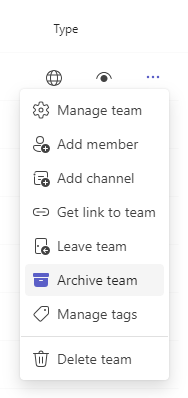
要查看已歸檔的球隊,請選擇 更多選項
> 再次管理球隊 ,然後往下滑查看團隊列表底部可展開的已歸檔球隊清單。
還原已存檔的團隊
透過「存檔」區塊,選擇「更多選項」,在隊伍名稱旁選擇「」圖示,並選擇「恢復球隊」,讓球隊重新啟用。

重用已存檔團隊的指派
Microsoft Teams 允許你在任何團隊中重複使用你創建的作業,不論是不是從已存檔的課程中。 要重複使用指派:
請前往你目前的課程,然後選擇 作業。
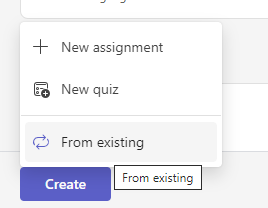
選擇「從現有中建立>」。
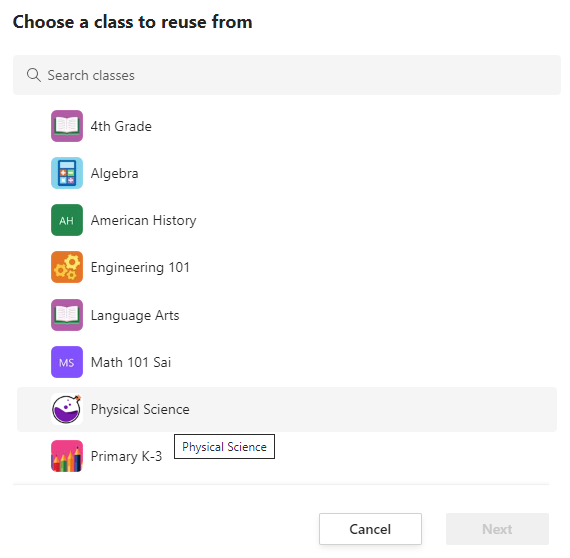
請依照步驟選擇原始課程和你要重複使用的作業。
像往常一樣填寫或編輯作業細節,並選擇要分配作業的班級或個別學生。
選取 [指派]。