
在班級會議中使用分組討論室,將學生分成較小的小組進行討論、小組專案等活動。 在一次遊戲過程中多次開啟和關閉房間,或讓個人在房間間移動。 只有使用電腦版 Teams (Windows 版或 Mac 版) 的會議召集人可以建立及管理分組討論區。
注意
- 目前僅在 Windows 或 Mac 的 Teams 教育版桌面應用程式中,組織分組會議。 確保您的 Teams 更新至最新版本。
- 參與者可透過 Windows、Mac、行動裝置或網頁瀏覽器(包括 Edge、Chrome 等)參加分組討論室。 在手機上,點擊「關於設定>」確認你是否擁有執行此功能所需的最低組裝。學習如何更新到最新版本。
- 最低的傳統型應用程式版本 (Windows 版或 Mac 版):1.3.00.24755
- 最低的 iOS 組建:1.0.77.2020100603
- 最低的 Android 組建:1.0.0.2020091301
在您開始之前,請先確認您已安裝傳統型應用程式,
你可以在任何版本的 Teams 中建立會議,但你需要 Windows 或 Mac 版的 Teams 來為學生建立分組討論室。 學生可以從任何版本的 Teams 加入。
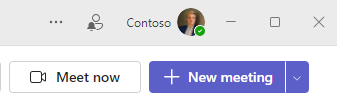
接著,安排會議或立即見面
- 選擇
 > + 新會議。 您必須是會議召集人才能建立及管理分組討論區。
 - 請選擇要開會的頻道,或將您課程中的學生新增為出席者。
請注意,您在會議前或會議中選擇的任何會議選項,也會適用於有分組討論室的會議。 了解更多 關於會議選項的資訊。
重要
分組討論區目前不支援下列功能:
- 從頻道交談中使用 [立即開會]
- 打電話給我
- 複製會議連結
- 將來賓加入至會議或會議聊天

會議前先建立分組討論室
- 去你的 Teams 會議並打開會議邀請。
- 前往 分組討論室
- 從下拉選單中選擇你想創建的房間數量。
- 選擇「分配參與者」,並選擇學生要自動或手動分配到房間。
會議開始後,您可以開啟分組討論區。

會議期間設立分組討論室
- 在排定的時間加入會議,並等待學生加入。
重要
請確定您是從 Teams 桌面應用程式 (Windows 版或 Mac 版) 加入會議,這樣您就可以建立分組討論區。
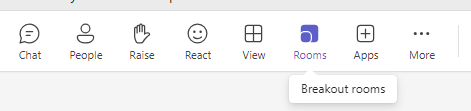
- 當學生加入且你準備好後,從會議控制鍵中選擇 「房間
 。
。 - 從下拉選單中選擇你想創建的房間數量。
- 請選擇學生是被分配到 房間,是自動 還是 手動。
- 選取 [建立會議室]。
將參與者指派到討論區
如果你選擇 自動,參與者將被分配到不同的分組討論室。
如果你選擇 手動,你就能將參與者分到特定房間:
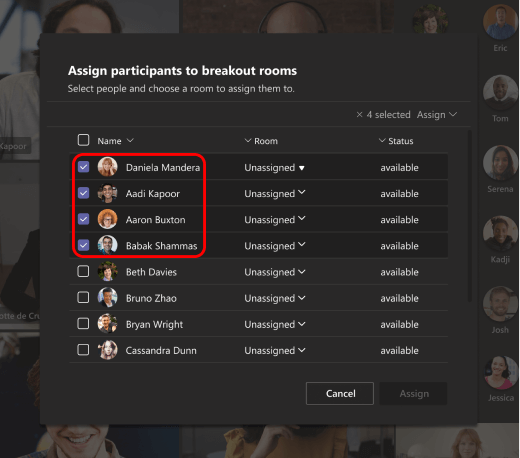
- 選取 [指派參與者]。 在此視窗中,請選擇姓名或房間旁的向下箭頭來組織參與者。
- 學生分組,透過選擇名字旁的勾選框,分配到特定的分組討論室。
- 選擇指 派 旁邊的向下箭頭,為他們選擇房間。
- 重複步驟2和3,直到每位學生被分配到一個房間。
- 選取 [確認]。
如果學生遲到參加會議,你仍可選擇「 分配參與者」來分配他們到教室。
注意
對於定期班級會議,下次會議仍可使用相同的教室與教室分配。

重新命名會議室
你的分組討論室名稱要代表較小的學生團體或專案。
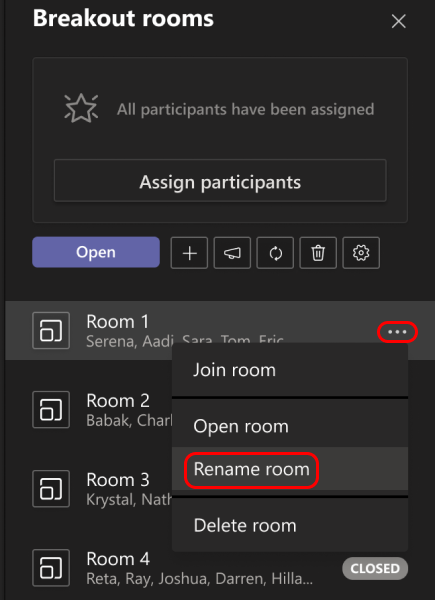
- 選擇 分組討論室 。
- 將滑鼠移到房間上,選擇 「更多選項
 >,重新命名房間。
 - 輸入新名稱,然後選取 [重新命名會議室]。
設定分組專題討論的時間限制
透過設定計時器,讓班級按時課並掌握剩餘時間。 每個分組討論室都會顯示計時器。 時間一到,分組討論室會自動關閉,學生們將回到主班會議。
- 在會議控制面板中,選擇 分組討論室 。
- 選擇 房間設定
 。
。 - 選擇 設定時間限制。 選擇向下箭頭並選擇會談長度。
- 完成後,選擇返回鍵儲存你的更改。

啟動分組討論區
首先,選擇分組討論室 分。
若要個別啟動討論區:
- 將滑鼠移到房間上,選擇 更多選項>開啟房間。
若要同時啟動所有討論區:
- 選取 [開啟]。
當討論區的狀態變更為 [開啟] 時,您就會知道已成功開啟會議室。
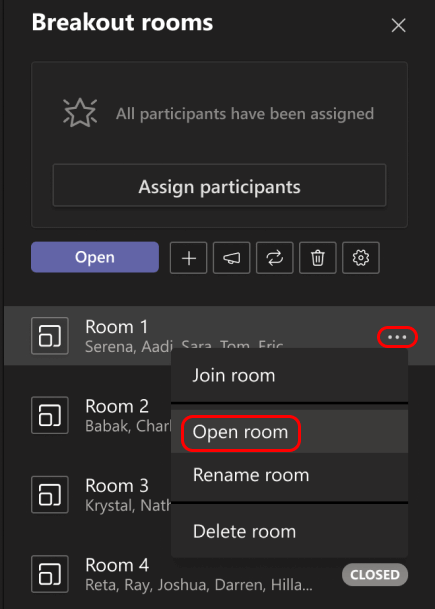
![一個開啟的 [分組討論區]。](../media/m365-edu-teams-breakout-rooms-openedroom-001.png)
加入分組會議室
若要加入會議室並查看其進度:
- 選擇 分組討論室 。
- 將滑鼠移到房間上,選擇 更多選項>加入房間。
- 當您準備好要離開分組討論區並返回主要會議時,請選取 [返回]。
將公告傳送到分組討論區
分組討論開始後,發送公告分享時間更新或提示。
- 在會議控制面板中,選擇 分組討論室 。
- 選擇「發布公告

- 在公告中輸入內容,然後選取 [傳送]。
- 學生會在會議聊天室收到通知。
將學生移到不同的教室
將參與者個別移至不同的分組討論區。
- 在會議控制面板中,選擇 分組討論室 。
- 選擇 「分配參與者 」,並勾選你想移動的人名字旁的勾選框。
- 為該人選擇新房間,選擇 指派,再選擇 移動。
在分組討論區中與參與者聊天
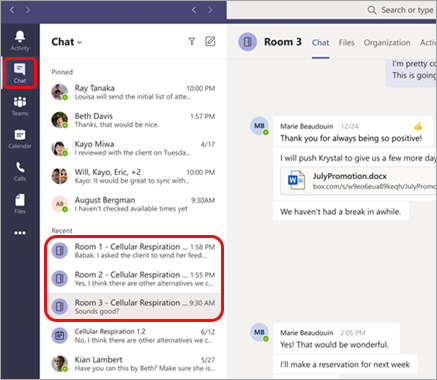
每個分組討論區都會有自己的聊天內容。 你和你的學生可以像一般會議一樣,從聊天室的聊天室或  存取它。
存取它。
- 當你開啟分組討論室時,學生會被加入,當房間關閉時則會被移除。
- 您將可以存取所有分組討論區的聊天內容。
- 分組討論室關閉後,聊天室也會關閉;無法再發送訊息。
- 分組討論室結束後,你和學生仍可存取聊天紀錄和共享檔案。
![[分組討論區] 工作列](../media/m365-edu-teams-breakout-rooms-chat-001.png)
新增或刪除分組討論區
若要新增其他的分組討論區:
- 在會議控制面板中,選擇 分組討論室 。
- 選擇 新增房間
 。
。 - 使用上述指示,將參與者加入至討論區。
要刪除個別分組房間:
- 在會議控制面板中,選擇 分組討論室 。
- 將滑鼠移到房間上,選擇 更多選項> 刪除房間。
要一次刪除所有分組討論室:
- 在會議控制面板中,選擇 分組討論室 。
- 選擇 移除房間
 >移除。
>移除。
關閉分組討論區
當你關閉分組討論室時,參與者會自動回到主會議。
若要個別關閉討論區:
- 選擇 分組討論室 。
- 將滑鼠移到房間上,然後選擇 更多選項
 > 關閉房間。
若要同時關閉所有討論區:
- 選擇 分組討論室 。
- 請選取 [關閉]。
當討論區的狀態變更為 [關閉] 時,您就會知道已成功關閉討論區。
- 當每個人回到其分組討論區時,請選取 [復原],您就可以再次在較大的群組中開會。
秘訣
如果你之後重新開放房間,除非你重新分配參與者或從頭重建房間,否則房間分配會保持不變。
從分組討論區儲存檔案、錄製和筆記
您可以在聊天中存取分組討論區中的檔案、錄製和筆記。 你和學生在房間結束後仍可存取這些資料,但學生將無法繼續聊天或新增資料。
編輯分組討論區設定
要編輯設定,請選擇分組房間 分> 房間設定 。
- 自動會議室設定
根據預設,分組討論區將會設定為自動將學生移至開啟的會議室。 如果你想更改這個設定,請將 「自動移動人進入開放房間 」的開關切換為關閉。
自動設定關閉時,學生將會收到一則訊息,要求他們加入分組討論區。 在移動之前,必須先選取 [加入會議室]。
- 允許學生返回主要會議
根據預設,此設定為 [關閉]。 要開啟它,請切換「 參與者可返回主會議 開啟」的開關。
這樣學生就能離開分組討論室,回到主會議。
![Teams 中的 [分組討論區] 設定](../media/m365-edu-teams-breakout-rooms-settings.png)
查看分組討論室參與人數,包含出席報告
透過出席報告,深入了解學生在班級會議分組會議中的活動。 查看每位學生加入哪個房間、何時進入、何時離開。
查看班級會議的分組討論室詳情:
- 打開 Teams 並選擇 Calendar。
- 選擇你想了解的班級會議,並展開以查看詳細資訊。
- 選擇 出席。
- 在 「參與者」中,選擇一名學生,查看他們進入哪個分組討論室,以及何時加入和離開。
注意
出席報告不包含刪除分組討論室的資料。
從頭開始重新建立會議室
透過回到會議控制並重複分組會議室的建立流程,重新配置會議室和分配。
- 在會議控制面板中,選擇 分組討論室 。
- 選擇 重建房間
 並確認你的決定。
 - 請依照本文開頭的指示,建立新的分組討論室並分配學生到不同的房間。
![行事曆會議的 [加入] 按鈕](../media/join-button-from-calendar-meeting-001.png)
![邀請加入 [分組討論區]。](../media/m365-edu-teams-breakout-rooms-joinroom-001.png)
![行動裝置上的 [加入分組討論區] 對話方塊。](../media/m365-edu-teams-mobile-join-breakout-room-001.png)
