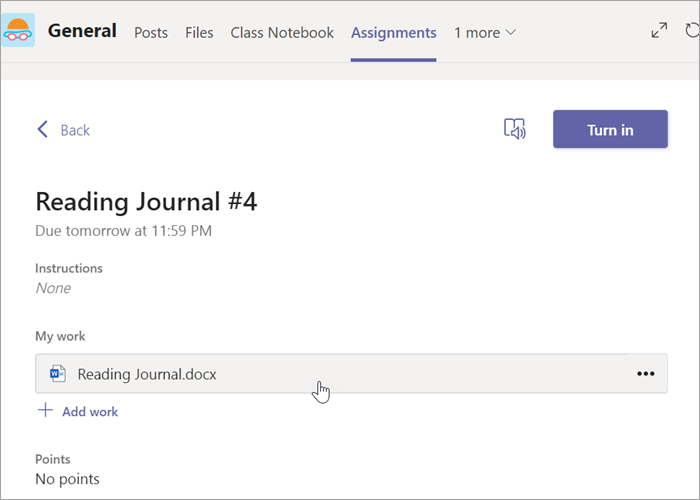
直接在 Microsoft Teams 編輯你的 Word 文件! 打開文件並選擇更多選項 更多 。 當你選擇它時,會看到可以立即開啟並編輯文件的選項。 你做的任何更改都會自動儲存。
在 Teams 中編輯 Word 文件:
打開 Microsoft Teams。
請前往 Files 查看所有文件。
選擇並開啟你想編輯的 Word 文件。
注意
預設情況下,文件會直接在 Teams 開啟,但選擇檔案時,你可以在檔案列中選擇「更多選項」
,然後選擇「在 Word 桌面或瀏覽器中開啟>」,在不同視窗中開啟。若要繼續在 Word for Web 編輯,請在文件中選擇「更多選項」
,並選擇「在瀏覽器中開啟」。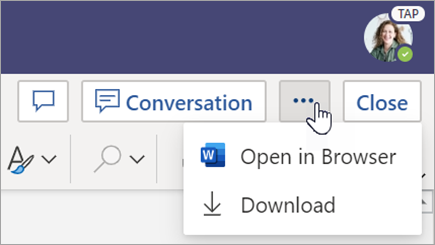
檢視學生已繳交的 Word 文件。 隨作業提交的 Word 文件預設會以唯讀方式載入。 請依照以下步驟編輯並直接將註解插入文件中。
注意
若學生附上較舊的 .doc Word 文件,可能會提示您在桌面應用程式中開啟該檔案,再檢視或編輯。
瀏覽至班級團隊,然後選取 [成績]。
找到學生已繳交的作業,選擇 更多選項
>開啟學生作業。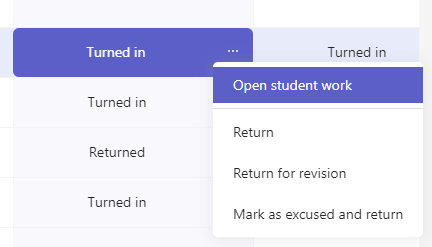
這將會開啟您可以填入 [意見反應] 和 [分數] 欄位的學生作業。
若要在文件本身撰寫註解,請選擇 編輯文件,然後選擇「 在桌面應用程式編輯 」或「 在瀏覽器編輯」。
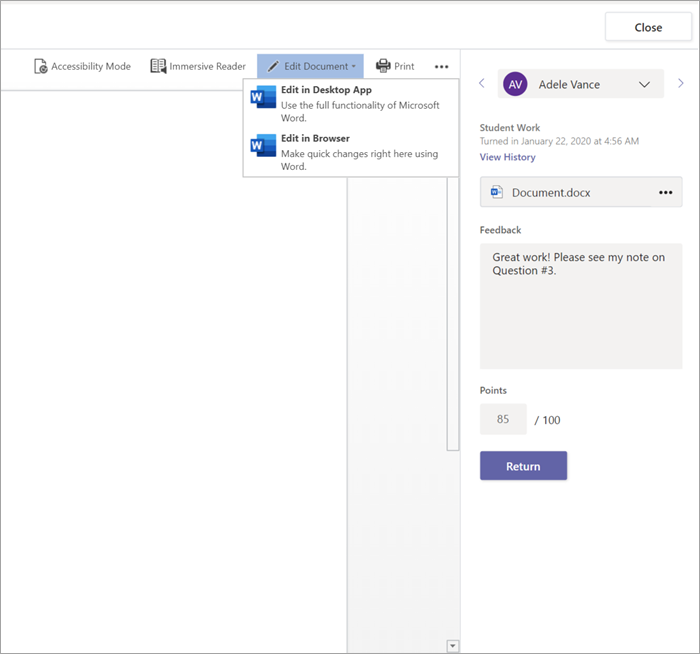
新增註解。 無論你是在 Teams 工作,還是桌面版 Word 應用程式,變更都會自動儲存。
準備好後,使用箭頭跳到下一位學生,或選擇 返回 ,將作業帶回學生並留下你的評論與回饋。