提前安排課堂作業! 現在就在 Microsoft Teams 教育版建立作業,設定日期後自動發佈給你的班級。
建立新作業
請前往你想要的教室並選擇 作業。
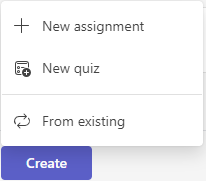
選擇 建立指>派。
為您的作業提供標題,這是必要的。
使用下拉選單將作業分配給多個班級或個別學生。 你的作業預設為 「目前班級的所有學生 」。
注意
您一次只能將工作指派給一個班級中的個別學生。
在截 止日期 與 截止時間 欄位下方,選擇 編輯指派時間軸。

這會開啟 編輯指派時間軸 視窗。 勾選「 未來指派時間表 」框,並選擇你希望將作業貼出給學生的日期。 您也可以在此處調整作業的到期日和結束日期。 當你修改完時間軸後,選擇 完成。

在您的作業中完成新增詳細資料:
- 作業標題 (必填)
- 說明 (選填)
- 使用任意分數來設定作業分數。 例如:100 分或 4.0。 (選填)
- 透過選擇 「附加 」或 「+新」將資源附加到任務中。 你可以附上空白Word、Excel 或 PowerPoint 檔案,讓學生在此步驟交 (選) 。
- 新增一個類別 (可選) 。
- 選取 [新增評分指標] 以新增成績評分指標。
選取 [排程]。 學生將在您選擇的當天收到新分配通知。
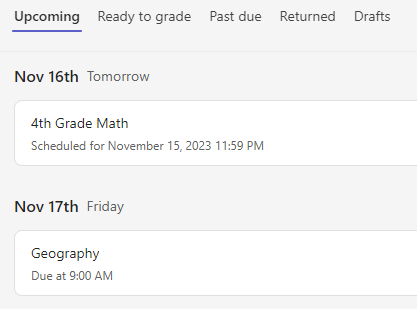
排定的作業將會顯示在您的分派工作清單上。