
2026年6月
使用副駕駛搜尋
透過自然語言提問,而非搜尋精確關鍵字,來尋找聊天、檔案及其他內容。 Copilot 幫助你在 Teams 中搜尋所需的資訊。 若要深入了解,請參閱 。
更快找到檔案
透過更佳的搜尋與篩選選項,在聊天室和頻道中發現檔案。 依檔案類型、發送者及日期縮小搜尋範圍,快速找到內容。 在 Windows) 按 Ctrl F,Mac+) 按Cmd+F ( (,或在聊天中選擇尋找 開始。 若要深入了解,請參閱 在 Microsoft Teams 中搜尋訊息及其他內容。
簡化應用程式發現
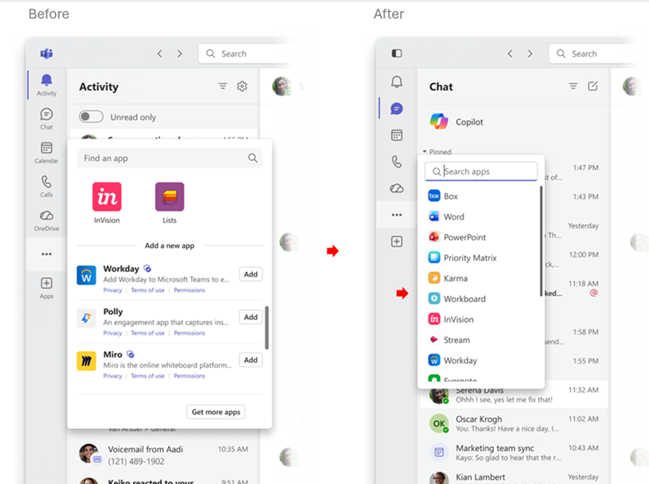
在全新清單檢視中瀏覽你的應用程式,設計用來讓尋找和啟動應用程式變得更輕鬆。 欲了解更多,請參閱 Microsoft Teams 中的「尋找團隊與個人應用程式」。
回到你中斷的地方
Teams 現在會保留你的聊天介面,並在你瀏覽對話時開啟面板,讓你輕鬆從中斷的地方繼續。
更好的聊天組織
靜音聊天和會議聊天現在會分組在不同區塊,幫助你追蹤對話並減少干擾。 欲了解更多,請參閱 Microsoft Teams 會議中的聊天功能。
改良下載功能
你的下載管理器現在會出現在 Teams 標題列或鍵盤快捷鍵中,讓你能監控下載過程,而不會阻擋你在 Teams 裡的其他操作。
快速分享圖片
可透過滑鼠滑鼠、右鍵點擊、溢出選單及共享分頁存取圖片分享選項。 儲存在 OneDrive 或 SharePoint 的影像權限會被保留,所以正確的人會保留存取權限。 直接貼上在聊天室的圖片不支援基於權限的分享。 若要深入了解,請參閱 在 Microsoft Teams 中傳送檔案、圖片或連結。
更智慧的會議安全
Teams 能協助識別會議中的自動參與者,讓主辦人和管理員更清楚誰或什麼會加入。
品牌會議反應
在會議中用組織品牌的反應表達自己。 企業可以打造符合品牌風格的客製化反應體驗。 欲了解更多,請參閱 Microsoft Teams 中使用會議主題。
房間可用指標
在預約 Teams 活動前,先確認會議室是否有空。 欲了解更多,請參閱 MTR) Microsoft Teams Room 主辦或參加活動 (。
更好的語音信箱文字記錄
獲得更精確的語音信箱轉錄,並支援更多語言。
通報可疑電話
直接標記來自 Teams 的可疑來電,並可選擇封鎖來電者。 您的報告有助於強化防範詐欺與冒充威脅的防護。 欲了解更多,請參閱 Teams 通話報告。
2026年5月
觀看過去比賽精華及影片回顧
影片回顧是一種全新且引人入勝的方式,讓你能回顧過去的會議進度。 錄製的會議會被剪輯成短小的旁白重點,展示關鍵對話、呈現的內容等內容。 欲了解更多,請參閱 Microsoft Teams 中的影片回顧。
刪除會議回顧
將會議錄影、摘要和筆記集中刪除。 在回顧頁面,選擇 更多選項 >刪除摘要內容
 。 共享檔案會保持在原始位置。 欲了解更多,請參閱 Microsoft Teams 的回顧。
用斜線指令建立工作流程
透過在撰寫框中使用斜線指令來建立工作流程,減少上下文切換。 更改您的 Teams 狀態、排程訊息等功能。
Teams 聊天中更清楚的程式碼分享
現在,當你在 Teams 聊天中分享程式碼時,Teams 會自動格式化程式碼顯示行號,方便在對話中引用特定行。
針對相關聊天更新的特殊徽章
Teams 聊天中新增的紫色指示器顯示哪些對話正在進行中,需要你關注。 它們會出現在追蹤串中,用於提及、標籤和活動。
聊天與頻道搜尋中的搜尋篩選器
當你在聊天室或頻道搜尋時,選擇篩選器查看特定日期和人物的結果,或是提及與附件。 若要深入了解,請參閱 在 Microsoft Teams 中搜尋訊息及其他內容。
Windows 的「請勿打擾」設定會帶到 Teams 上
當你將 Windows 裝置設為「請勿打擾」時,Teams 通知會被靜音。 關閉「請勿打擾」後,通知會恢復。
在 Teams 通話中保持防範詐騙
Teams 現在能偵測來電者是否冒充你的銀行、IT 管理員或其他可信品牌,並警告你。 立即拒絕、離開或舉報來電。
通報可疑電話
在通話選項中選擇 「舉報來電 」,以標記不受歡迎或惡意行為,並協助預防未來發生。
透過DTMF諮詢並合併PSTN通話
會議主辦人現在可以諮詢並合併 PSTN 來電者進入活躍的 Teams 會議,即使需要使用 Dual-Tone 多頻 (DTMF) 選單。 欲了解更多,請參閱 Microsoft Teams 中的合併通話。
2026年4月
控制會議中共享內容的大小
在 Teams 會議中,拖動共享內容與影片相簿之間的分隔線,調整各自佔用的空間大小。

少即是多
在 Teams 簡化的應用程式列中,標籤預設是隱藏的,讓你能專注於重要事項。 欲了解更多,請參閱 Microsoft Teams 中的變更設定。
在即時會議中做筆記
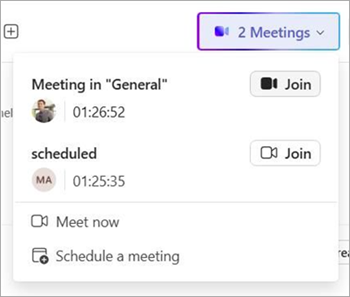
會議筆記現在可用於透過行事曆中「立即會議」開始的即時會議。 若要深入了解,請參閱 在 Microsoft Teams 中記錄會議筆記。
Teams 聊天中的快速瀏覽
在聊天列表頂端選擇快速檢視,您可以依 @mentions、追蹤串等來篩選 Teams 聊天。 要自訂,將滑鼠移到分類上,選擇「更多快速檢視選項」。 若要深入了解,請參閱 管理 Microsoft Teams 中的通知。
手語口譯員會議的精確逐字稿
現在的逐字稿會用手語將貢獻歸功於原始參與者,而非口譯員。
自動語音偵測
Teams 會自動偵測每位說話者的口語語言,並隨著對話進展即時更新。 手動口語選擇將不再提供。 欲了解更多,請參閱 Microsoft Teams 中的多語言語音辨識。
代表與M365副駕駛通話
Microsoft 365 Copilot 能協助你接聽 Teams 來電並安排後續約會,確保你專注且不錯過重要連線。 欲了解更多,請參閱 Microsoft Teams 中使用 Copilot 通話委派。
2026年3月
組織架構圖的增強
我們全新設計的個人檔案卡組織圖,簡化了報告關係、最近瀏覽的個人檔案等瀏覽流程。 選擇「導航到某人個人資料卡中的組織架構圖  」即可開始。
輕鬆找到未寄出的草稿
在 Teams 中選擇 Chat >drafts
 ,快速找到你已撰寫但尚未發送的訊息。
執行緒通道的即時會議指示器
即時會議指示器讓你輕鬆查看並直接進入活躍的串程通道會議,讓你隨時掌握最新狀況。
增強影像檢視
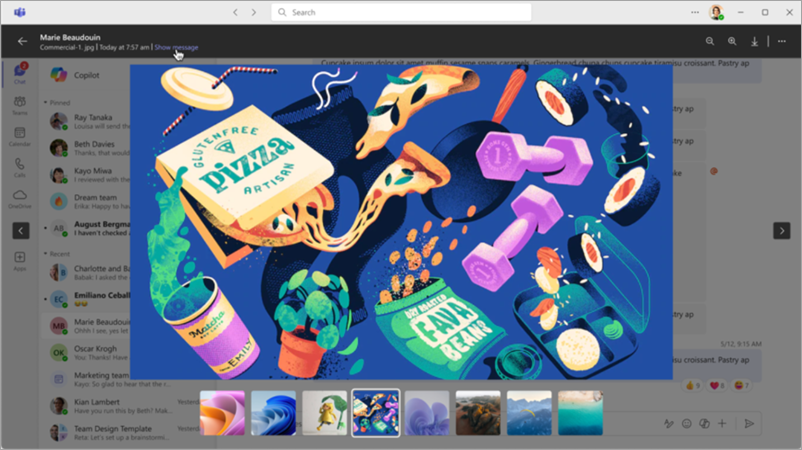
在聊天室中無干擾地瀏覽分享的圖片。 新的 Lightbox 體驗會突出你正在觀看的影像。 在標頭中選擇 「顯示訊息 」,可以直接跳到圖片被分享的訊息。
自訂 Teams 聊天中的 Enter 鍵功能
在 Teams 聊天中,選擇 Enter 鍵的功能,請選擇設定及更>,設定 >聊天與頻道,並在 中選擇一個選項。撰寫訊息時,按 Enter 鍵。
鍵盤快捷鍵用來標記聊天和頻道訊息為已讀
按下鍵盤上的 Shift + Enter 鍵,即可立即將所有聊天與頻道訊息標記為已讀。
在 Mac Spotlight 的 Teams 中採取行動
設定你的出席狀態、開啟 Teams 行事曆、撰寫訊息,或開啟 Teams 建立新會議,而不必離開 Spotlight。
與組織外的人分享檔案和 Loop 元件
現在,Teams 會自動管理權限,讓你能與組織外的人在共享檔案和 Loop 元件中協作。欲了解更多,請參閱 Microsoft Teams 中的檔案協作。
更多支援語言的音頻回顧
Teams 會議的音訊回顧現在會產生中文、英文 (多種變體) 、法語、德語、義大利語、日語、葡萄牙語和西班牙語的摘要。 欲了解更多,請參閱「 聆聽會議音頻回顧」。
會議時與其他人一起註解單一共享視窗
當你在會議中分享特定的應用程式視窗時,你和其他人現在可以直接在該共享內容上做註解,而不必分享整個桌面。 若要深入了解,請參閱 在 Microsoft Teams 中共用螢幕時使用註釋。
2026年2月
一次轉發多則訊息
一次最多可轉發五則來自 Teams 聊天或頻道的訊息。 將滑鼠移到訊息上,選擇 更多選項 。 選擇轉發(轉發)「 >中」圖示,多則訊息,並選擇你想發送的訊息。 選擇 「下一頁」,新增收件人,然後選擇 「轉發」。
在格狀視圖中查看檔案搜尋結果
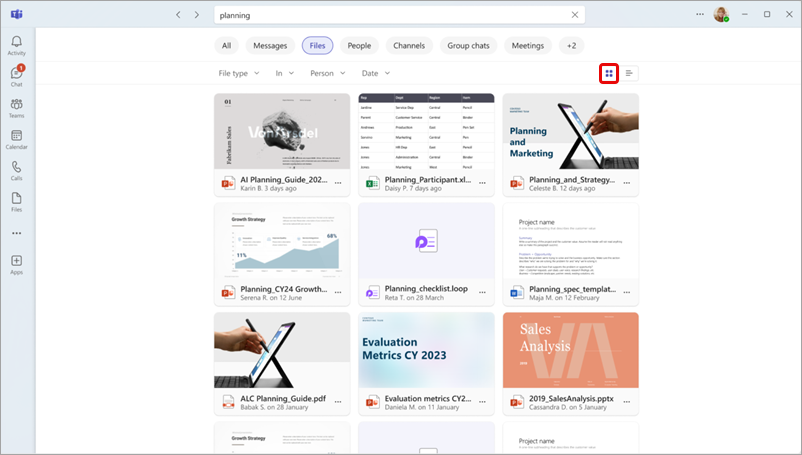
在 Teams 搜尋檔案時,選擇 FilesView>all 檔案,並切換到 Grid view 以更直觀的方式瀏覽結果。
透過信任指標,確保合作安全
透過查看信任指標(Trust Indicators),即在 Teams 中外部人員旁邊出現的視覺徽章來評估你正在與誰合作。 標籤會根據該人與你組織的關係自動分配。

Teams 會議中的副駕駛經驗
Teams 中的 Copilot 能分析聊天紀錄、會議逐字稿及行事曆內容,生成智慧回顧、重寫訊息並呈現相關見解。 欲了解更多,請參閱 Microsoft Teams 會議中使用 Copilot。
可自訂會議回顧摘要
製作客製化會議摘要,包含你最重視的細節,並以你偏好的語氣和格式呈現。 欲了解更多,請參閱 Microsoft Teams 中的自訂回顧摘要。
會議回顧摘要中的參考視覺圖示
Teams 會議回顧現在會在摘要相關段落旁邊直接包含關鍵的螢幕時刻,例如螢幕分享,讓你能清楚看到討論的內容。 欲了解更多,請參閱 Microsoft Teams 的回顧。
重新設計你的 Teams 會議佈局
在 Teams 會議中調整並重塑右側和頂部相簿的大小與重塑,以優先處理對你最重要的內容。
Teams 會議中的網路強度指標
如果你在會議中連線中斷,你會看到通知,提醒你的網路連線很弱。 你也會收到加強和穩定它的建議,例如關閉影片。
2026年1月
自訂回顧摘要
以您偏好的格式瀏覽會議回顧,並附有客製化的摘要,並可透過 Microsoft 365 Copilot 授權取得。 選擇現成的摘要範本,或自行製作。 欲了解更多,請參閱 Microsoft Teams 中的自訂回顧摘要。
在 共享 標籤中尋找頻道檔案
頻道裡的 Files 標籤現在變成了 Shared 標籤。在那裡,你可以找到頻道中分享的檔案和連結。 若要深入了解,請參閱 在 Microsoft Teams 中共用檔案。
在通知中預覽訊息
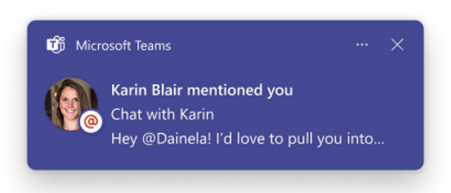
現在,當你收到頻道、提及或反應通知時,Teams 會在通知中顯示訊息的預覽。
保持你的 Teams 視窗在視野中
將 Teams 視窗釘選在桌面的頂端,這樣它總是在其他開啟視窗上方可見。 只要選擇設定,然後在 Teams上方 設置更通用的省>固定視窗。
MacOS 的原生螢幕共享
使用Mac原生的選擇器體驗,分享你的螢幕或特定視窗。 欲了解更多,請參閱 「在 Microsoft Teams 會議中呈現內容」。
2025年12月
彈出視窗的多工
Open Core Teams 在各自的視窗中運作,能無縫切換 Teams 聊天、行事曆、活動等功能。 只要在 Teams 中右鍵點擊圖示,選擇 「在新視窗 」。
」。

私人群組加入的安全性提升
現在,依規定加入私人群組必須獲得其中一位群組擁有者的直接批准,確保更高安全性並防止未經授權存取私人群組。 若要深入了解,請參閱 使用連結或代碼加入 Microsoft Teams 中的團隊。
直譯器中的自動語言偵測
當你開啟口譯員時,你的口語現在可以透過口譯器、即時字幕和即時轉錄被偵測到。 欲了解更多,請參閱 Microsoft Teams 會議中的直譯員。
口譯器中的「準備」狀態
請確認口譯員初始化時,這樣你才能在正確的時間開始說話,口譯員的新「準備中」狀態。 欲了解更多,請參閱 Microsoft Teams 會議中的直譯員。
2025年11月
Teams 中更多 Microsoft 365 Copilot 功能
在 Teams 中使用 Copilot 來產生訊息,並從聊天、頻道歷史和行事曆內容中獲取洞察。 需使用 Microsoft 365 Copilot 授權。 欲了解更多,請參閱 Teams 中的「開始使用 Microsoft 365 Copilot Chat」。
轉發訊息連結
當有人轉發訊息時,現在會附上連結,直接帶收件人回到原本的聊天或頻道。 欲了解更多,請參閱 Microsoft Teams 中的「轉發訊息」。
跳過設定搜尋的導覽
需要更改特定設定嗎? 在設定搜尋欄搜尋——不需要導航。 只要輸入關鍵字,比如「通知」或「暗黑模式」,就能直接跳到那個選項。
在聊天室和頻道中組織與協作
將現有的 Loop 元件和頁面加入頻道,讓工作更有組織、更有情境。
一對一做筆記,並建立只有成員能看到的群組聊天,以便集中資訊。 加入圖片、 @mention 成員以吸引他們的注意,還有更多內容。
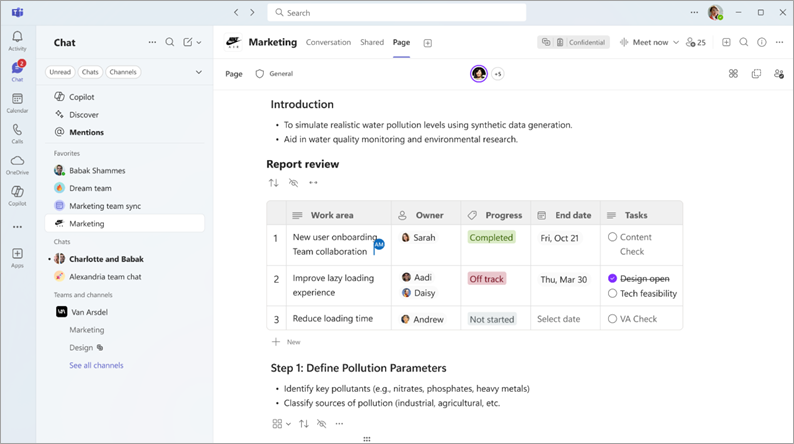
透過在聊天和頻道區塊名稱後加上表情符號,讓它們更具個性與能見度。 只要選擇區段圖示,然後選擇 更改圖示
 。
。
欲了解更多,請參閱 Microsoft Teams 中的變更設定。
促進代理的增強功能
- 主持人能辨識聊天中分享的議程,並在會議中建立即時進度追蹤,確保一切順利進行。
- 如果有人被邀請參加會議,且他們的名字在對話中被提及兩次,主持人會禮貌地催促他們加入聊天室。
欲了解更多,請參閱 Microsoft Teams 會議中的引導者。
在 Mac 裝置上分享你的螢幕
從 Mac 加入? 透過設定選擇加入時,請分享你的螢幕並使用標準的原生選擇器體驗呈現內容。 欲了解更多,請參閱 「在 Microsoft Teams 會議中呈現內容」。
透過講者分析獲得市政廳會議的洞察
查看市政廳的影片品質、音訊清晰度及連線穩定性數據,確保活動期間內容順暢傳遞。 可透過 Teams 進階版授權取得。
Meta Quest VR 頭戴裝置支援沉浸式活動
我們迄今為止最具沉浸感的虛擬活動體驗來臨——透過 Meta Quest VR 頭戴裝置參加沉浸式活動,感受彷彿就站在現場。 欲了解更多,請參閱「 參加 Microsoft Teams 的沉浸式活動」。
讓 Teams 行動版成為你的預設通話應用程式
打 Teams 電話不需要切換應用程式——將 Teams 設為預設通話應用程式,自動將所有通話路由到 Teams 行動裝置。 欲了解更多,請參閱「從Microsoft Teams 電話行動開始」。
透過惡意檔案與網址偵測來保護自己
現在,Teams 積極防範潛在有害連結,自動偵測並警告 Teams 聊天與頻道中分享的惡意檔案與網址。
當連結被錯誤識別為潛在威脅時,應標記該連結,以提升 Teams 的偵測準確度。
快速從跳轉清單中存取關鍵動作
在 Windows 工作列或 Mac 選單列開啟 Teams 跳轉清單,開始聊天或查看、加入及排程會議。
2025年10月
快速了解 Copilot 檔案摘要
現在只要持有 Copilot 授權,你可以在聊天中查看共享檔案的簡明摘要,無需打開檔案就能掌握上下文。 要查看檔案的 Copilot 摘要,請在檔案縮圖中選擇「Summarize for me」  。 若要深入了解,請參閱 在 Microsoft Teams 聊天和頻道中使用 Copilot。
:在這裡插入你的表情符號:
使用更新後的表情符號鍵盤快捷鍵,快速在你的貼文和訊息中插入表情符號。 只要輸入「:」,接著輸入表情符號名稱,再輸入「:」。
隨時隨地聆聽會議回顧
暫時離開螢幕,透過播客風格的音頻回顧,補上會議進度。 此功能利用 AI 將會議逐字稿轉化為引人入勝的音頻摘要。 可搭配 Microsoft 365 及 Microsoft 365 Copilot 授權取得。 欲了解更多,請參閱「 聆聽會議音頻回顧」。
彈出式智慧通話回顧
在 Teams 中存取 Intelligent Recap,提供錄音或轉錄通話。 在 Teams 中選擇  ,並在通話紀錄中找到該通話。 然後,選擇 「檢視回顧 」,開啟通話的智慧回顧,查看 AI 摘要、筆記等內容。 欲了解更多,請參閱 Microsoft Teams 的回顧。
Teams Phone Mobile 現已支援 AT&T
AT&T 客戶現在可以用同一個電話號碼,跨手機和 Teams 端點撥打和接聽電話。
在經過認證的 Teams Phone 裝置上更快提供回饋
當你用認證的 Teams Phone 裝置輸入回饋評分時,Teams 會建議量身訂做的文字提示,幫助你快速分享哪些地方運作良好或需要改進。
提升通話轉接體驗
透過我們改良的介面,確保您認證的 Teams 電話裝置通話轉接順暢,包括先諮詢 (與接收方通話後再轉) 接的選項,以及即時更新,顯示轉接進行中及完成時間。 欲了解更多,請參閱 Microsoft Teams 中的「轉接通話」。
2025 年 9 月
通道中的執行緒
將頻道對話視為串程,方便回覆特定訊息,並將相關對話集中於一處。 追蹤主題以保持資訊更新,並在 追蹤主題 檢視中查看相關更新。 欲了解更多,請參閱 Microsoft Teams 的追蹤串。
跟 Copilot 一起討論討論串
快速補看文章和串連頻道,並由 Copilot 提供串程摘要。 討論串摘要包含重點摘要及依主題整理的清單,方便掃描。 需使用 Microsoft 365 Copilot 授權。
讓會議與主持人順利進行
將 Facilitator 這個會議 AI 代理加入你的 Teams 會議,讓會議順利且有效率地進行。 主持人提醒參與者議程項目及剩餘時間,即時記錄筆記,還有更多功能。 需使用 Microsoft 365 Copilot 授權。 欲了解更多,請參閱 Microsoft Teams 會議中的引導者。
防止會議中的螢幕擷取
在 Teams 會議中使用 Prevent Screen Capture 保護資訊機密。 當開啟 Prevent Screen Capture 時,若有人嘗試擷取螢幕,會議視窗會變黑。 可於使用 Teams 進階版授權組織的會議中取得。
開始一個會議倒數計時器
用倒數計時器讓會議進度順利進行。 當有人開始倒數計時時,大家都會看到會議視窗,並能開始、停止、暫停或增加時間。
即時查看你的麥克風音量
透過 Teams 會議中的即時回饋指示器,了解麥克風的音量。 在會議控制中,你會看到麥克風 會隨著音量大小而波動。 你 也可以選擇麥克風 來更詳細地查看回饋。
市政廳會議中的超低延遲
參加市政廳時,請保持同步,這些活動採用超低延遲,並以 Teams 進階版授權舉辦。 透過超低延遲,你可以近乎即時地看到主辦人、講者和共享內容。
會議工具列中的組織者控制
在會議控制項中選擇 「控制 ,可更快存取主要的組織者會議選項,如大廳設定、與會者麥克風與攝影機存取權等。 選擇 「查看更多選項 」以查看完整的自訂選項清單。
即時字幕和即時即時切換(RTT)的隱私與穩定性更高
關閉會議逐字記錄後,即時字幕與即時即時通話將只顯示過去五分鐘的對話,而非完整會議內容,以保護資訊安全。 此外,之前在更改標題位置時會導致資料遺失的問題也已解決。
與網路研討會主辦人及講者私下聊天
主辦方、共同主辦方與講者之間的私人聊天功能現已提供,提供線上研討會前、中、後的私密空間,讓大家有時間與隱私來協調與準備活動。
2025 年 8 月
過濾聊天與頻道搜尋結果
透過新增搜尋篩選器,輕鬆找到聊天室和頻道中的檔案。 在聊天室或頻道中,選擇「在聊天」或「群組搜尋-搜尋放大」,並選擇「擁有附件」篩選,只查看帶有附件的結果。 若要深入了解,請參閱 在 Microsoft Teams 中搜尋訊息及其他內容。
自己建立鍵盤快捷鍵
透過自訂指令或選擇預設配置,讓鍵盤快捷鍵成為你自己的。 在 Teams 中,選擇設定及較>,鍵盤快捷鍵圖 可選擇版面配置並進行任何變更。 如需詳細資訊,請參閱 Microsoft Teams 鍵盤快速鍵。
查看你所有儲存的訊息
在 Teams 中開啟 Chat,並在快速檢視下選擇「已儲存 ,即可查看所有已儲存的訊息。 選擇其中一條來開啟該對話,並直接查看或回覆。
用多種表情符號回應表達自己
無法選擇要用哪個表情符號來回應? 回覆訊息和貼文時,請多於一個! 只要將滑鼠移到訊息或貼文上,選擇多個讓你產生共鳴的表情符號反應即可。 欲了解更多,請參閱 Microsoft Teams 中的按讚或回應訊息。
個人化會議範本
透過預先儲存會議選項作為範本,簡化您在 Teams 進階版中的排程體驗,方便快速組織會議。 欲了解更多,請參閱 Microsoft Teams 中的個人會議範本。
在大廳向與會者發送訊息
會議主辦單位可透過大廳聊天向等候的參加者發送單向訊息。 欲了解更多,請參閱「 在 Microsoft Teams 會議中使用大廳」。
在市政廳自訂螢幕
透過「管理與會者看到會議內容」選項,自訂螢幕版面、背景和姓名標籤,提升你用 Teams 進階版組織的簡報。 欲了解更多,請參閱 Microsoft Teams 中的 Control 市政廳製作工具。
舉辦3D虛擬活動與沉浸式活動
透過 Teams 沈浸式活動,將線上活動轉化為具影響力的 3D 體驗。 創造、客製化並舉辦互動活動,吸引與會者,強化連結並提升互動。
- 在 Teams 中從行事曆排定沉浸式活動。
- 用物件和媒體自訂環境,增加趣味性並幫助你的沉浸式活動流暢度。
- 透過與與會者互動、參觀不同活動室及展示內容,舉辦引人入勝的體驗。
- 透過 Teams 和 Outlook 行事曆加入沉浸式活動。
- 設計3D空間,無需程式或技術專長。
想了解更多,請參閱「 從 Microsoft Teams 的沉浸式活動開始」。
2025 年 7 月
多語言會議透過口譯員更輕鬆
在與口譯員對話的會議中,要清楚溝通。 會議參與者可透過即時語音翻譯,以偏好語言進行口語與聆聽。 欲了解更多,請參閱 Microsoft Teams 會議中的直譯員。

快速 Copilot Chat 存取
Copilot Chat 現在會置頂在聊天列表頂端,就在 Discover 上方。 請 Copilot 幫你總結一週的行程、回顧你最近的會議,還有更多內容。 欲了解更多,請參閱 Teams 中的「開始使用 Microsoft 365 Copilot Chat」。
讓你的表情符號 (為你) 流暢
透過特定表情符號反應觸發的自動化工作流程提升生產力。 例如,使用範本讓特定的表情符號反應觸發轉發請求。 欲了解更多,請參閱 Microsoft Teams 中「從表情符號反應建立工作流程」。
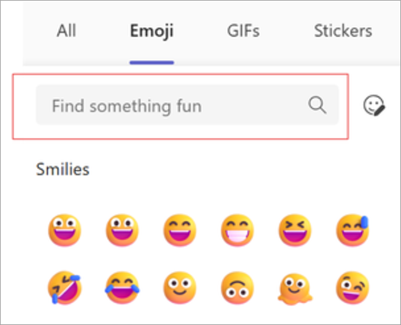
快速找到合適的表情符號
使用表情符號選單中的關鍵字搜尋欄,在正確的時間找到合適的表情符號。
應用程式和代理會出現在搜尋中
現在,當你在 Teams 搜尋時,相關的應用程式和客服人員會顯示,還有其他符合你查詢的相關結果。
一鍵分享經紀人與應用程式
當你與應用程式或客服人員一對一聊天時,將滑鼠移到應用程式或客服圖示上,選擇 「分享 ,即可與他人分享。
自訂通知大小
透過 Teams 的通知細節選擇,請進入設定和更通用的省略號按鈕>,設定>Teams 通知與活動 。 在 顯示
 >大小中 ,選擇舒適 或 緊湊 以符合你的偏好。
手語模式的改進
為聽障及聽障參與者及其口譯員舉辦包容性會議,並支援手語模式。 改進包括偵測到手語時自動將手語者提升為主動講者、提升口譯員的能見度等。 欲了解更多,請參閱 Microsoft Teams 會議中的手語模式。
在市政廳舉手
現在,市政廳與會者可以舉手提問或發表意見。 可於 Teams 進階版預定的活動中提供。
撥入市政廳
市政廳與講者邀請函現在直接在電子郵件正文中包含撥號資訊。 這讓參加者能快速取得重要活動資訊,無需單獨搜尋。
提升市政廳民調的參與度
在 Teams 市政廳中,透過投票製作小測驗、分享選擇題,並從參與者那裡收集即時回饋。 提供給持有 Teams 進階版授權的市政廳組織者使用。 欲了解更多,請參閱「 在 Microsoft Teams 建立投票」。
主持人的幻燈片控制
講者現在可以與其他講者共享投影片控制權,確保會議與活動中呈現流暢。
無文字轉錄或錄音的通話中擔任副駕駛
現在,你可以在非轉錄或錄音的通話中,透過在通話控制中選擇 Copilot 副 ,利用 Copilot 的功能。
在 Teams 手機裝置上取得 Copilot 提示
在一對一及群組通話中,可從建議的 Copilot 提示中選擇,生成會議筆記、會議摘要等內容。 可搭配 Microsoft 365 Copilot 與 Teams Phone 授權取得。
通話轉接建議
在進行中通話時,現在會根據情境、溝通模式及聯絡群組中的位置,智能地建議通話轉接聯絡人。 搭配 Teams Phone 授權提供。
指定線路鍵的自訂鈴聲
設定獨特的鈴聲,並選擇每個指定線路鍵在 Teams Phone 裝置間的提醒方式。 搭配 Teams Phone 授權提供。
Real-Time Teams 手機裝置上的簡訊 (RTT)
在 Teams 電話裝置上查看並傳送 RTT 訊息。 要發送 RTT 訊息,請使用筆記型電腦或行動裝置作為伴隨裝置加入會議。 搭配 Teams Phone 授權提供。 欲了解更多,請參閱 Microsoft Teams 中的即時文字 (RTT) 。
優先排序通話佇列
設定呼叫佇列中轉接至客服人員的來電順序,確保高優先權來電先被接聽,而低優先權來電則在佇列中等待客服人員可用。 需使用 Teams Phone 授權。