
您可以在 Whiteboard 中使用自黏便箋和便箋格線來集思廣益、規劃專案或整理主題。
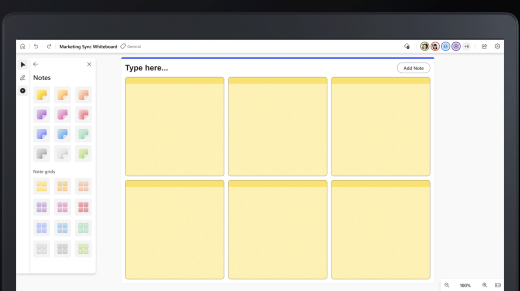
若要新增自黏便箋或便箋格線:
- 選取工具列中的「 建立 」按鈕,然後按一下「 加入備忘錄」或「備忘錄方格」。
- 選擇筆記色彩,然後將筆記圖示拖曳到畫布以新增筆記。
- 如果您想要一次新增多個記事,請選取記事格線。 若要將更多自黏便箋新增至便箋方格,請選取右上方的 [新增便箋 ]。
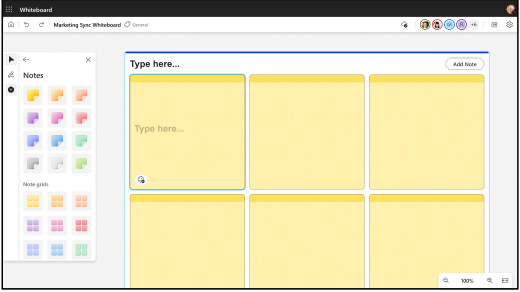
- 您也可以選擇畫布的特定區域、在觸控裝置上長按 () 或按右鍵以開啟 [操作 功能表],然後選取 [便箋 ] 按鈕來插入自黏便箋。
若要編輯附註:
- 若要在備忘稿中新增文字,請按一下備忘錄,然後在游標出現時輸入您的訊息。 您也可以選取 [ 編輯文字 (鉛筆) ] 按鈕。
- 若要使用筆跡為自黏便箋加上註解,請在自黏便箋的上方寫字。 然後筆跡就會錨定在自黏便箋上。
- 以滑鼠右鍵按一下便箋,然後選取 [ 背景色彩選擇器 ] 按鈕來變更便箋的色彩。
若要複製或刪除便箋或便箋方格:
- 選取便箋,然後選取 [複製 ] 按鈕以進行複製。 在觸控式裝置上長按 () ,或在畫布上按右鍵以開啟 操作 功能表,然後選取 [複製]。
- 按一下 [ 刪除] ([刪除) ] 按鈕以刪除筆記。 你可以刪除格線中的個別備忘錄或整個格線。