
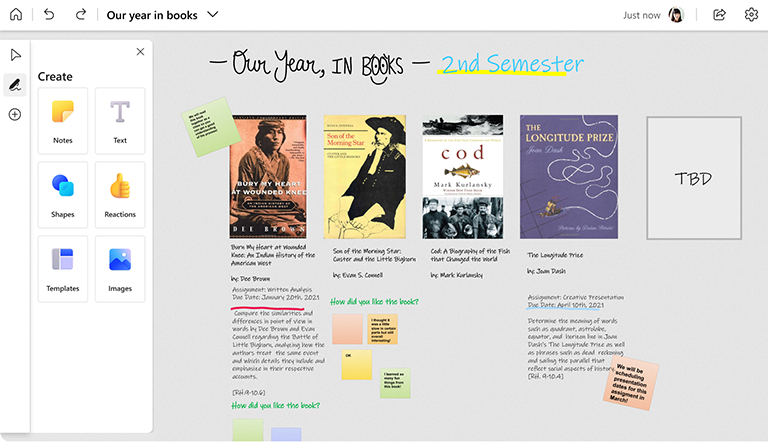
Whiteboard 提供完全可自訂的畫布,可隨著時間隨著您和您的班級而成長。
您可以單獨使用 Whiteboard,或甚至更有效地與 Microsoft Teams 搭配使用,為長時間執行的專案建立持續且不斷增長的面板,或隨時告知您的班級資訊。
主要功能:
- 在 Teams 中,將白板釘選到您的課程頻道,讓您和其他人隨時都能輕鬆存取
- 一段時間新增內容以建立課程成就記錄
- 使用彩色自黏便箋整理您的內容
- 插入影像以使白板更具視覺吸引力
在 Microsoft Teams 中
注意
任何附加至 Microsoft Teams 中團隊或頻道的白板,可由有權存取該團隊或頻道的其他人編輯。
- 在 Microsoft Teams 中,為您的班級建立新團隊,然後邀請所有學生。
- 建立特定於不同主題或主題的頻道。
- 在任何頻道中,選取頂端的 [+ ] 按鈕,搜尋 Whiteboard,然後按一下 [儲存]。 白板會連結到目前的頻道。 對其他頻道重複此步驟。
- 提醒學生您的面板所在位置。
在 Whiteboard 應用程式中
- 開啟 Whiteboard,並為每個主題或主題建立新面板。
- 在課程期間,開啟白板分享您的螢幕,或將白板的共用連結傳送給班級。
- 隨著時間持續更新白板。
- 如果你不常在白板上與學生積極共同作業,你仍可以定期從「設定」功能表儲存白板的 PNG 影像,然後傳送給你的學生,讓每個人都掌握最新狀態。
另請參閱
請查看我們其他的白板指南以深入了解!