
當您對創意和共同作業的限制較少時,更容易全面了解客戶對產品的需求。
Whiteboard 提供與團隊坐在一起討論、瞭解客戶需求,以及建立執行解決方案的計畫。
主要功能:
- 各種設計和研究案例的範本,例如同理心地圖、旅程地圖和親和圖法
- 使用任意繪圖筆跡表達想法的空白畫布
- 更好整理主題的彩色自黏便箋
- 用於協助視覺化解決方案的智慧筆跡和圖形
- 鼓勵參與和團隊一致的表情符號
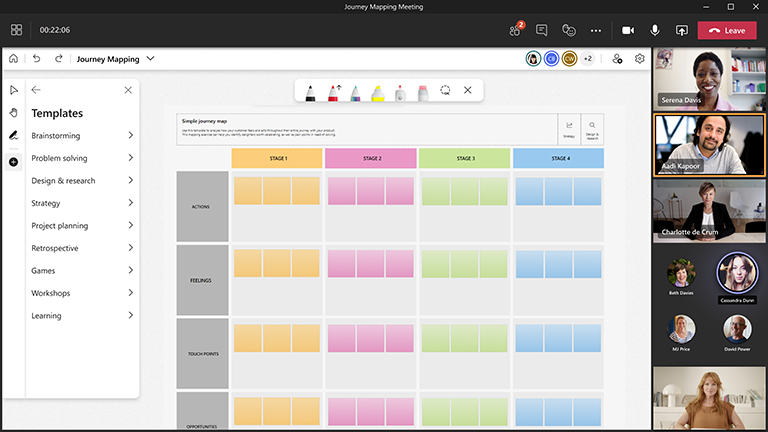
整合每個專案中的設計與研究
產生同理心並為使用者做出明智的決策
將自己想像成一個偵探。 第一個步驟是先從深入瞭解內容、問題,以及您是為誰解決問題來開始。 從同理心地圖範本開始,可協助與您嘗試協助的人員產生深刻同理心。
收集並分析資料
研究就是收集、整合及提供建議事項清單。 在白板上將研究的所有資料分組,可以協助以視覺化方式理解定性資料並識別模式。 使用親和圖可協助整理此資料,並追蹤所需的所有相關資訊。
與重要專案關係人共同作業
若要做出明智的決策,請與專案關係人互動,並運用像是工程、產品和設計等不同領域的知識。 透過執行教育課程,帶他們參與您的設計思考之旅來協助解決問題。
使用 Whiteboard 啟用成功的設計和研究工作階段
準備面板
- 排程 Teams 會議
- 瀏覽至 Teams 會議,然後從會議頂端的清單選取 [Whiteboard]。 您也可以建立白板,並在 Whiteboard Windows App或 whiteboard.office.com 的瀏覽器中共用連結,以達成此目的。
- 在建立面板中,選取 [範本] [設計和研究], > 然後選擇範本。
- 自訂範本以配合您的工作階段目標
- 如果其他人正在協助您準備,您也可以分享白板的連結
會話期間
- 確保所有出席者都有 Microsoft Teams 會議連結。
- 會議開始之後,請從 [共用] 盤共用白板,或從 Windows 應用程式或 whiteboard.office.com 傳送準備好的白板之連結。
- 介紹工作階段的目標,並確保每個人都熟悉使用 Whiteboard。
- 與團隊一起設定基本規則,關於代表此特定共作階段的不同色彩和表情符號。
- 開始您的設計或研究工作階段,鼓勵透過 Teams 以及直接在面板本身進行參與。
- 在 Microsoft Teams 中使用「舉手」功能以整理參與者的發言順序。
- 請留意時間,確保您能夠涵蓋所有預定主題。
在工作階段之後
- 將具有該白板連結的訊息傳送給出席者,讓每個人都能存取。
- 如果您想要傳送與您的群組或錯過會議的人員一起完成白板的快照,請從 [設定] 功能表匯出並共用 PNG 影像。
- 摘要工作階段的結果,並分享給所有相關的參與者。
- 將您的辛勤工作付諸行動!
另請參閱
請查看我們其他的白板指南以深入了解!