
在 Microsoft Whiteboard 中進行專案規劃
套用到
Whiteboard
白板提供了一個讓團隊共同思考、嘗試不同想法並制定最佳計畫的空間。 白板已完全整合進 Microsoft Teams,讓你可以輕鬆規劃 Teams 會議前、會議中及會議後的專案。
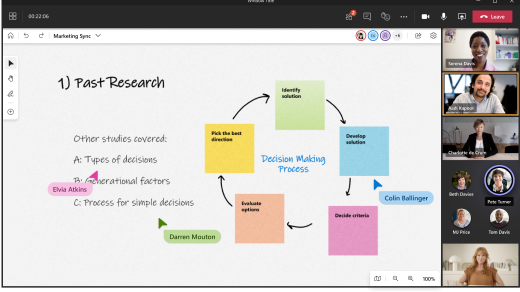
看看這些建議,讓你在下一次規劃會議中充分利用 Whiteboard。
事先準備好白板
以下是一些在會議前準備好白板的建議:
- 從選板畫面建立新的白板。
- 在「建立」面板中,選擇 範本>專案規劃。
- 選擇最適合你需求的範本。 例如,選擇每日站立節目範本來追蹤工作量和日常任務。 如果你需要定義團隊的長期目標,也可以選擇專案啟動。
- 依照需求自訂範本。 例如,你可以新增筆記、改變顏色,或加入高亮箭頭。
- 上傳圖片或相關文件 的PDF格式。
- 欲了解更多,請參閱 白板功能與功能
一旦你的公告板準備好,你可以把連結傳給你的團隊。
掌控會議
會議開始後,請依照以下步驟 分享你的董事會:
- 在會議的分享托盤中選擇 「分享 」圖示。
- 在白板區塊中,選擇 Microsoft 白板。
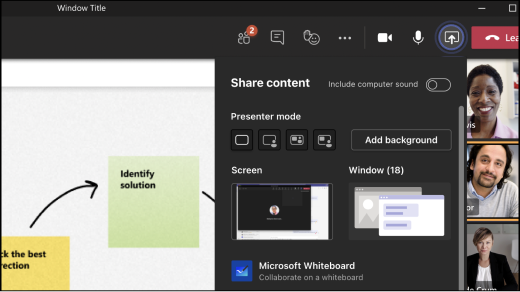
選牌者視圖會開啟。 你可以從清單中選擇已準備好的棋盤,或是重新開始一個棋盤。
以下是一些你可以在主持會議時使用的白板額外功能:
- 用雷射筆工具引導團隊注意力。
- 使用螢光筆工具或箭頭形狀來說明關鍵概念。
- 新增便利貼以追蹤討論進度。
保持團隊投入
提醒你的團隊,他們可以使用以下工具進行即時協作:
- 貼便利貼來記錄新點子。
- 使用便利貼的反應,例如勾選標記或笑臉,來投票給想法。
- 在黑板上畫畫或用墨線工具手寫筆記。
- 上傳圖片,包括 Bing 的庫存圖片。
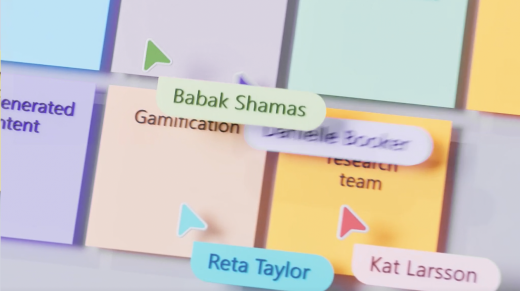
協作游標讓你輕鬆追蹤哪些會議參與者正在進行哪些變更。
付諸行動
以下是會議後跟進的建議,讓你的團隊隨時掌握最新狀況:
- 傳送訊息給出席者,包含結果和任何後續活動。 你也可以附上白板的連結。
- 提醒與會者可以在他們的白板選擇器中找到。
- 將完成白板的照片寄給錯過會議的人。 從設定選單選擇 匯出圖片 。
- 欲了解更多,請參閱 「會議後繼續在白板上工作」。
定期舉辦規劃會議
如果你想定期舉辦規劃會議,請做以下事項:
在 Teams 建立規劃頻道並新增白板
- 在 Teams 中切換到你的團隊,選擇 ...... 選單,然後新增一個頻道。 其名稱應為您規劃的期間 (例如「第一季」)。
- 在同一頻道中,點選頂部 的 + 鍵,搜尋白 板,然後選擇 儲存。
- 您的白板已連接至頻道,您可以開始規劃。
- 在 Teams 中提及,確保您的小組知曉頻道和白板。
完成規劃程序
- 用專案規劃範本來規劃板子的結構,或是自己建立一個。
- 在白板上的清楚位置撰寫指示,讓小組成員知道如何使用。
- 某些指示可能包括指定特定色彩,以指出特定功能落在哪些區域,或哪些反應代表功能接受度等等。
- 指示小組成員在色彩編碼的自黏便箋上,將待辦項目填入到白板。
- 在與規劃相關聯的會議期間,使用白板來移動待辦項目,促進相關交談。
- 設定計劃之後,請將其遷移到您的專案管理系統。