
使用 Microsoft Whiteboard 舉辦研討會
套用到
Whiteboard
內部研討會提供員工聚在一起提出想法、確認目標一致,甚至是學習新概念和技術的絕佳方式。
Whiteboard 提供的視覺化共同作業工作區,為員工建立了可以聚在一起以創造想法和學習的的完美地點。
主要功能:
- 使用 [追蹤] 功能透過白板引導參與者
- 各種研討會形式的範本
- 彩色的自黏便箋可協助清楚表達故事
- 將外部內容與影像和文件合併
- 智慧型筆跡和圖形以協助視覺化呈現構想
- 鼓勵參與的表情符號
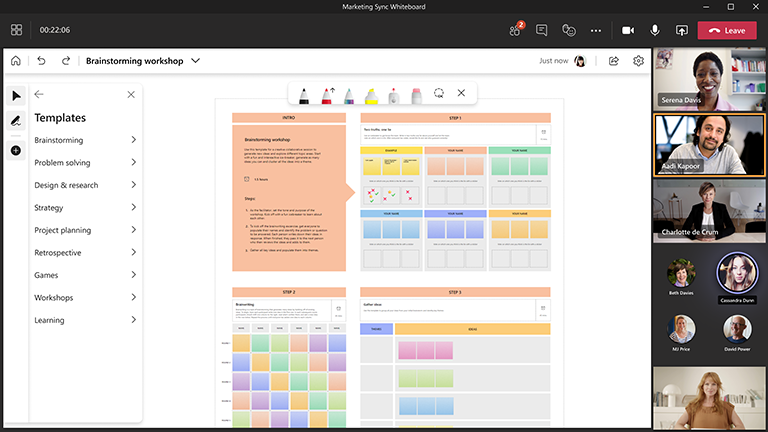
舉辦成功的腦力激盪研討會
執行下列動作:
提前準備白板
- 排程 Microsoft Teams 會議。
- 前往 Teams 會議,從會議頂端的清單中選擇白板。 你也可以建立白板,並在白板Windows App或瀏覽器分享連結 whiteboard.office.com。
- 在建立面板中,選擇 「範本腦>力激盪」,然後選擇範本。
- 新增您的工作模式目標,並適當地為任何其他項目加上標籤。
- 如果有其他人協助您準備,請共用該白板的連結。
工作模式期間
- 確定所有出席者都有 Teams 會議連結。
- 會議開始後,從分享托盤分享白板,或從白板應用程式或 whiteboard.office.com 將連結傳送到你的白板。
- 介紹該工作模式的目標,並確保每個人都熟悉使用 Whiteboard。
- 考慮要如何組織工作模式 (例如特定人員專用的自黏便箋色彩、代表不同想法的表情符號等等)。
- 以平常方式執行研討會,鼓勵透過 Teams 或直接在白板上進行參與。
- 使用 Teams 中的「舉手」功能來組織參與者的說話順序。
- 請留意時間,確保您能夠涵蓋所有主題。
工作模式之後
- 將具有該白板連結的訊息傳送給出席者,讓每個人都能存取。
- 如果您想要傳送已完成白板的快照集給任何人,請從 [設定] 功能表中匯出 PNG 影像並加以共用。 .
- 將已完成的動作項目移轉到您所選擇的工具,以採取行動並衡量進度。
另請參閱
請查看我們其他的白板指南以深入了解!