
在白板中選擇形狀與反應
你可以加入各種形狀和反應來強化白板。
插入圖案
要加入一個形狀:
- 在左側工具列選擇「建立」按鈕,然後選擇「形狀」。
- 從八種常見形狀或四條線中選擇。
- 點擊或點擊你想在畫布上加入形狀的位置。

插入反應
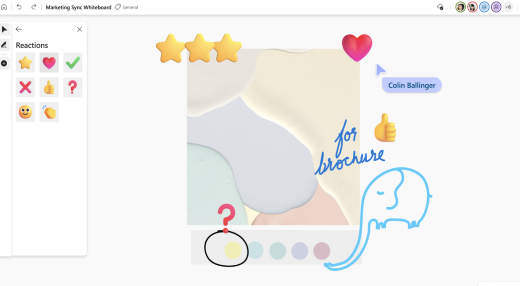
補充一下反應:
- 在左側工具列選擇「建立」按鈕,然後選擇「形狀」。
- 從八種反應中選擇,例如豎起大拇指、愛心、勾選框或笑臉。
- 點擊或點擊你想在畫布上加入反應的位置。
選擇、移動及調整形狀與反應大小
- 當手指繪畫模式關閉時,你可以用手指選擇輕鬆移動畫布上的物件。
- 選擇內容時,你可以用手指或筆,或使用墨水工具列中的 Lasso Select 工具,同時選取多個物件。
- 啟用 Lasso Select 後,用筆圈出你想選取的內容。 當被動或非筆型裝置啟用指畫模式時,你也可以開啟 Lasso Select ,用手指圈圈選取內容。
- 如果您的主動式觸控筆具備筆身按鈕,請按住此按鈕來暫時切換至 [套索選取] 模式,並圈起內容以進行選取。
- 當選取內容之後,使用您的手指或觸控筆來移動它。 若要調整其大小,請使用兩根手指來伸展或最小化內容。
使用物件吸附
物件貼齊透過提供視覺提示,協助您對齊內容。 當您將物件 (例如自黏便箋或影像) 移至靠近另一個物件時,會出現一條線。