注意
本文已過期。 請瀏覽 Microsoft Teams 中的 Whiteboard 頁面 和 Whiteboard 支援頁面 以取得最新資訊。
Microsoft Teams 會議中的 Whiteboard 整合功能採用 Whiteboard 網頁版功能,可讓 Teams 會議的參與者在共用的數位畫布上共同作業。
如何開始在 Teams 會議中使用白板?
您可以共用白板,讓所有參與者在 Teams 會議中使用。 相同的白板同時可在 Windows 10、iOS 和網頁版的 Whiteboard 應用程式中使用。
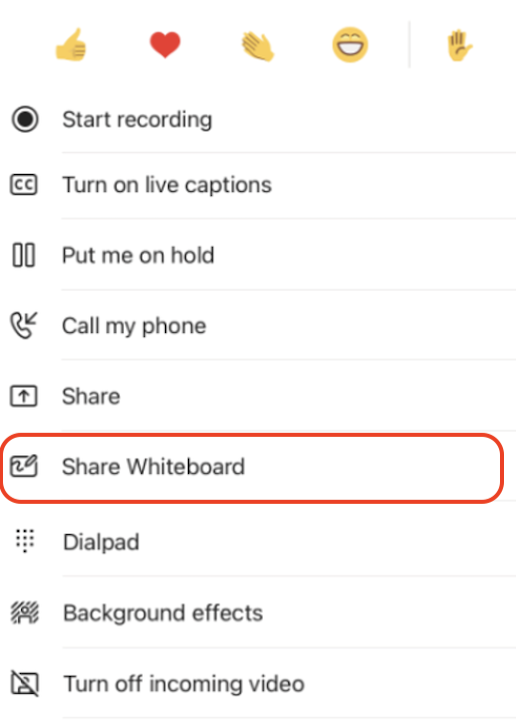
- 加入 Teams 會議後,按一下該會議共用匣中的 [共用] 圖示。
- 在 [白板] 區段,選取 [Microsoft Whiteboard]。
如何在 Teams 會議中使用白板?
一旦啟動 Whiteboard 畫布,Teams 會議出席者就能共同使用筆跡和輸入。 若要新增筆跡,請按一下 [畫筆 ] 圖示,選取色彩,然後開始在白板上繪圖、打草稿或書寫。 若要新增文字,請按一下 [備忘稿 ] 或 [文字 ] 圖示,然後開始輸入。 這些物件可以在畫布上移動。
如需更豐富的功能,Teams 會議出席者可以在功能完整的 Windows 10 或 iOS 版 Microsoft Whiteboard 應用程式中開啟他們正在編輯的白板,以新增其他內容類型並使用其他功能。 這些變更將顯示在 Teams 會議中正在編輯的白板上。
如果錄製了 Teams 會議,錄製內容是否會包含 Whiteboard?
如果您在錄製的 Teams 會議期間共用白板,該白板將不會成為錄製內容的一部分。 此功能推出時,我們將提供相關資訊給客戶。
在 Teams 會議結束後,我還可以存取並繼續使用白板嗎?
Teams 會議結束後,所有參與者可在 Teams 會議聊天標有 [白板] 的標籤中使用剛才的白板。 白板也會在適用於 Windows 10 和 iOS 版的 Microsoft 白板應用程式的面板圖庫中提供,讓會議出席者即使在會議結束之後仍可繼續在白板上共同作業。
任何人都可以在 Teams 會議中的白板上開始手寫嗎?
相同 Microsoft 365 租用戶內的 Teams 會議出席者可以在白板上共同作業。 尚不支援匿名、同盟或外部使用者。 此功能推出時,我們將提供相關資訊給客戶。
我可以在 Surface Hub 上使用 Teams 會議的白板嗎?
加入 Teams 會議時,請登入 Whiteboard 或 Surface Hub,然後按一下會議控制項中的 Whiteboard 圖示來共用白板。
注意
如果您在未登入的情況下將任何內容新增至 Whiteboard,然後使用 Teams 中的 Whiteboard 圖示來嘗試共用,將會建立新的空白白板並與會議共用。 (先前的白板仍會同步到您的白板清單。)
Teams 中的白板整合是否適用於 Microsoft Teams 會議室?
Teams 會議中的白板可供 Microsoft Teams 會議室使用。 如果會議室系統配備觸控式顯示器,則可以使用筆跡。 在配備標準顯示器的 Teams 會議室 中,Whiteboard 會處於 View-Only 模式。
注意
Microsoft Teams 會議室中的 Whiteboard 目前顯示無法開啟應用程式的 [在應用程式中開啟] 按鈕。 未來將會移除。
Whiteboard 何時可用於一對一 Teams 通話?
此功能推出時,我們將提供相關資訊給客戶。 目前,Teams 中的 Whiteboard 僅適用於有三個或更多參與者的通話。
如何為我的組織在 Teams 會議中啟用 Microsoft Whiteboard?
系統會自動針對適用的 Microsoft 365 租用戶啟用 Whiteboard,且客戶可以在 Teams 會議中使用 Windows 10、Mac、iOS、Android 和網頁上的 Microsoft Teams 用戶端。
如果您在 Teams 中無法使用 Whiteboard,請連絡貴組織的 Microsoft 365 系統管理員。 如需系統管理員的詳細指示,請參閱 為您的組織啟用 Microsoft Whiteboard 。