

Microsoft 正在現代化永久授權的啟用體驗。 從 2025 年 12 月 3 日起,傳統的電話式產品啟用自動化流程已從電話移至線上。 客戶將改為使用產品啟用入口網站:
新的數位工作流程提供了更安全、可靠和用戶友好的啟動體驗,並有助於防止欺詐。 雖然程序已更新,但仍支援離線啟用功能。 依賴傳統離線啟用的客戶可以繼續使用它,而不會變更其環境。
產品啟用入口網站可啟用各種永久 Microsoft 產品,並支援已連線和未連線的裝置。 這種演變確保激活保持簡單、靈活和可靠,同時為所有用戶提供現代化、簡化的介面。
本文說明產品啟用入口網站,並說明它如何支援永久 Microsoft 產品的啟用。
登入產品啟用入口網站
若要存取產品啟用入口網站,操作員必須完成驗證碼,並使用支援的帳戶類型進行驗證。 支援下列帳戶類型:
- 個人 Microsoft 帳戶
- 公司或學校帳戶
- Microsoft Entra ID 帳戶
- Azure Government 租用戶帳戶
重要
透過使用您的帳戶登入,它不會將帳戶與產品授權 相關聯 。 它僅用於驗證安全入口網站存取。
個人、公司和學校帳戶的登入步驟
- 開啟 產品啟用入口網站,或移至: https://visualsupport.microsoft.com
- 完成 Captcha。
- 選取 [ 繼續] 以登入。
- 輸入您的個人、公司或學校帳戶,然後選取 [下一步]。
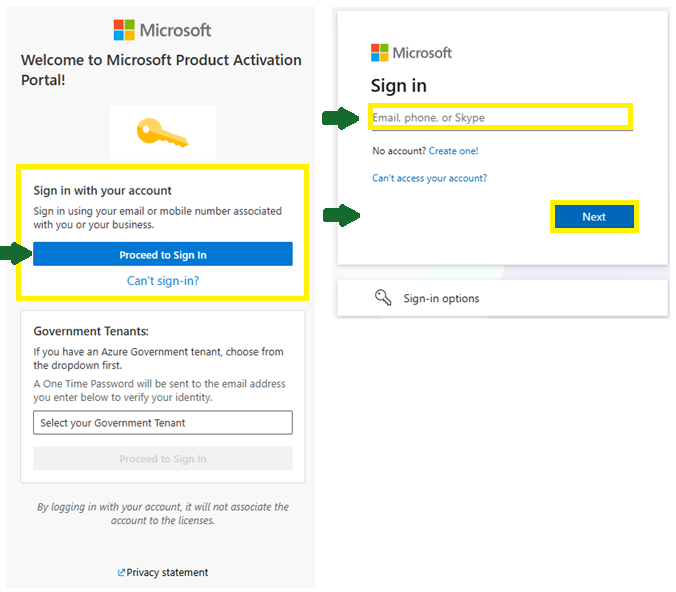
如果您的帳戶已註冊: 系統將引導您完成與您的帳戶相關聯的標準驗證流程。
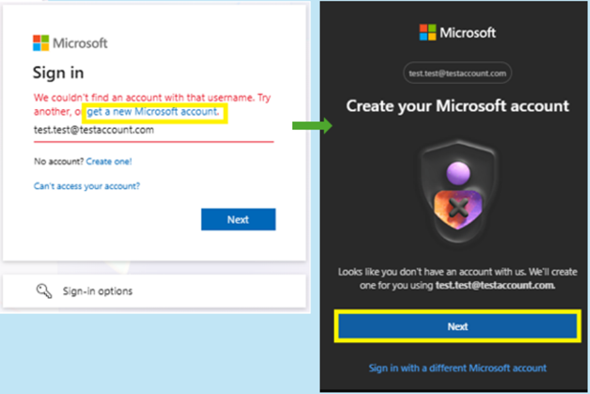
如果您的帳戶未註冊: 如果出現下列情況,您可能會收到錯誤:
- 該帳戶還不是 Microsoft 帳戶,或者
- 帳戶已設定為Azure Government租用戶 (在此情況下,請遵循下列Azure Government租用戶中的步驟操作)
若要註冊帳戶:
- 選取 取得新的 Microsoft 帳戶。
- 完成 Captcha。
- 系統會將您重新導向至 建立您的 Microsoft 帳戶 體驗。
- 確認顯示的電子郵件地址,選取 [ 下一步],然後完成設定。
注意
例如,若要建立新的個人Microsoft帳戶 (, @outlook.com)請選取建立 一個帳戶。
Azure Government 租用戶的登入步驟
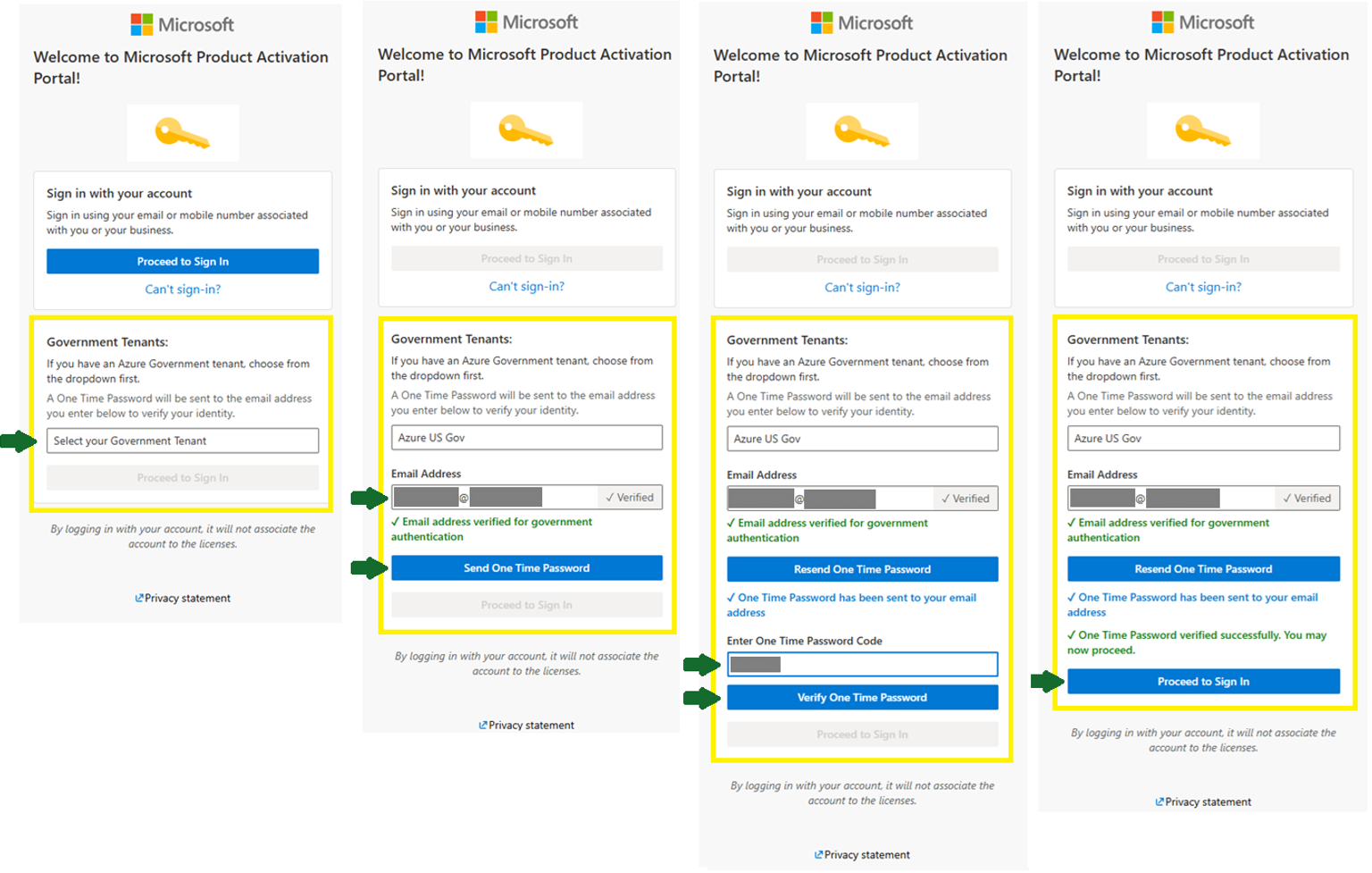
請依照下列步驟登入:
- 開啟 產品啟用入口網站,或移至: https://visualsupport.microsoft.com
- 在 [政府租用戶] 區段中,選取相關的租用戶。
- 輸入您的 Microsoft Azure Government 帳戶電子郵件地址。 它會自動驗證。
- 選取 [傳送一次性密碼]。 這會將密碼傳送至輸入的電子郵件帳戶。 驗證電子郵件將會從 傳送。maccount@microsoft.com
- 從您的電子郵件帳戶收集密碼,返回產品啟用入口網站,然後 輸入密碼 並選取「 驗證一次性密碼」。
- 成功驗證後,選取 [ 繼續登入]。
產品啟用選項
登入之後,您可以從數個啟用選項中進行選擇。
啟用 Microsoft 產品
使用此選項 如果您需要協助以啟用下列 Microsoft 永久產品:
- 零售業。
- 原始設備製造商 (OEM) 。
- 大量授權 & 雲端解決方案提供者
大量授權金鑰管理
使用此選項 如果您需要管理大量授權金鑰的協助:
- 尋找並指派使用中大量授權合約的大量授權金鑰 () 。
- 尋找授權詳細資料
- 協助瀏覽您的大量授權入口網站,找到您的大量授權金鑰和大量授權軟體。
- 金鑰限制增加,或 MAK 或 KMS 啟用例外狀況。
連絡客戶支援。
如果需要其他協助且您的案例符合條件,入口網站會透過即時聊天與您聯繫。