
重要
Microsoft Stream 支持文章正在迁移! 它们很快将成为 Clipchamp 支持集合的一部分,因为我们将 Microsoft 365 视频工具统一到 Clipchamp 品牌下。 在此公告中了解详细信息。
重要
此功能目前可供所有用户使用,最终将成为 Teams 高级版的一部分,并且只有拥有 Teams 高级版许可证的用户才能使用。 有关详细信息,请参阅适用于 Microsoft Teams 的 Teams 高级版加载项。
保存到 Clipchamp 的 Teams 会议录制内容现在将包含自动生成的章节。 这些是根据会议数据创建的,会在会议上传到 SharePoint 后不久显示。
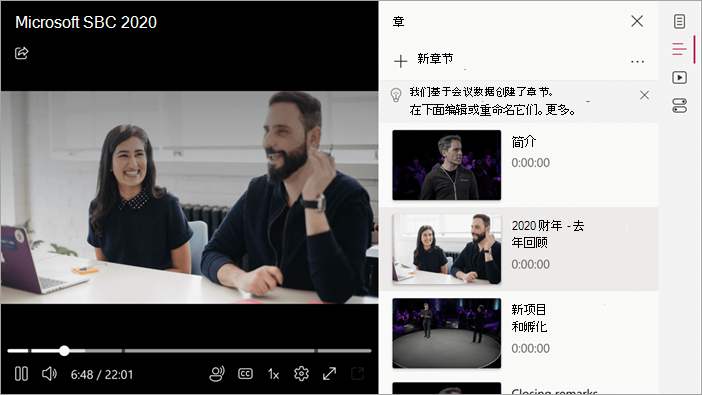
章节标记显示在视频帧下方。 内容面板可以显示在旁边。
修改章节
通过适当的编辑权限,您可以查看和编辑章节标题、开始时间等 - 如果需要,可以选择完全删除或替换所有内容。 有关如何添加、编辑和删除章节的详细信息,请参阅:在 Clipchamp 中使用手动章节和视频。
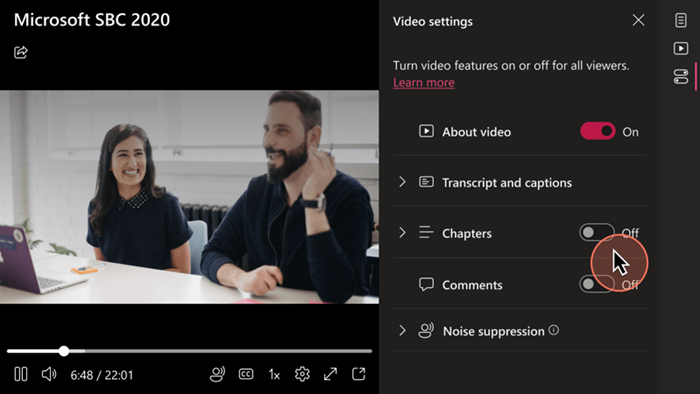
若要隐藏章节,只需在视频设置中将其关闭即可。
通过反馈帮助我们改进章节
你可以就你对视频章节的整体印象提供宝贵的反馈。 反馈投票功能显示在 章节 面板底部附近。
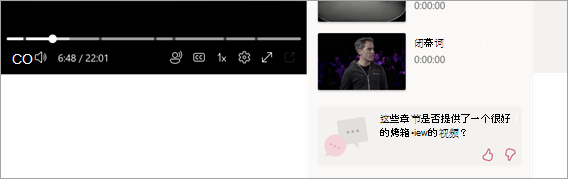
出现提示时,您可以单击以打开 “提供反馈 ”表单。 然后,在弹出窗口中,选择任何适用的原因,并可选择在文本框中提供其他想法。