
在 Clipchamp 视频编辑器中完成项目操作后,可以轻松地将视频作为 MP4 文件导出并下载到设备。 你还可以将纯音频文件导出为 MP3 (M4A) ,并将完成的文件直接从导出页面共享到我们的其中一个集成中。
在个人帐户的 Clipchamp 中,处理视频时,编辑进度会自动保存,并且无需单击“保存”按钮。
完成编辑后,要获取项目的视频或音频文件,请按照以下步骤操作。
步骤 1. 单击“导出”按钮
要保存视频,请点击视频编辑器右上角的“ 导出 ”按钮。
步骤 2. 选择要导出的分辨率
将出现一个下拉窗口,其中包含确定大小和质量的选项。 你的视频将以你选择的其中一种分辨率导出为 MP4 文件。 从下列选项中进行选择:
- 480p 视频质量适用于草稿。
- 720p 视频质量适用于社交媒体视频。
- 1080p (HD) 视频质量适用于视频流平台和演示。
- 4K (UHD) 视频质量是所有 4K 媒体文件的最佳视频分辨率。
- 用于 15 秒或更短视频的 GIF。
- 对于仅包含音频的项目,还可以选择 “仅包含音频”选项 以获取 MPEG-4 (.m4a) 音频文件。
如果您使用了高级功能并且正在使用免费计划,则会在导出选项旁边看到菱形符号。 如果尚未准备好升级,请在导出视频前删除高级功能。 要导出包含其中高级功能的视频,请选择 切换到新计划按钮。 这将指导你完成升级步骤。
步骤 3. 保存并分享视频
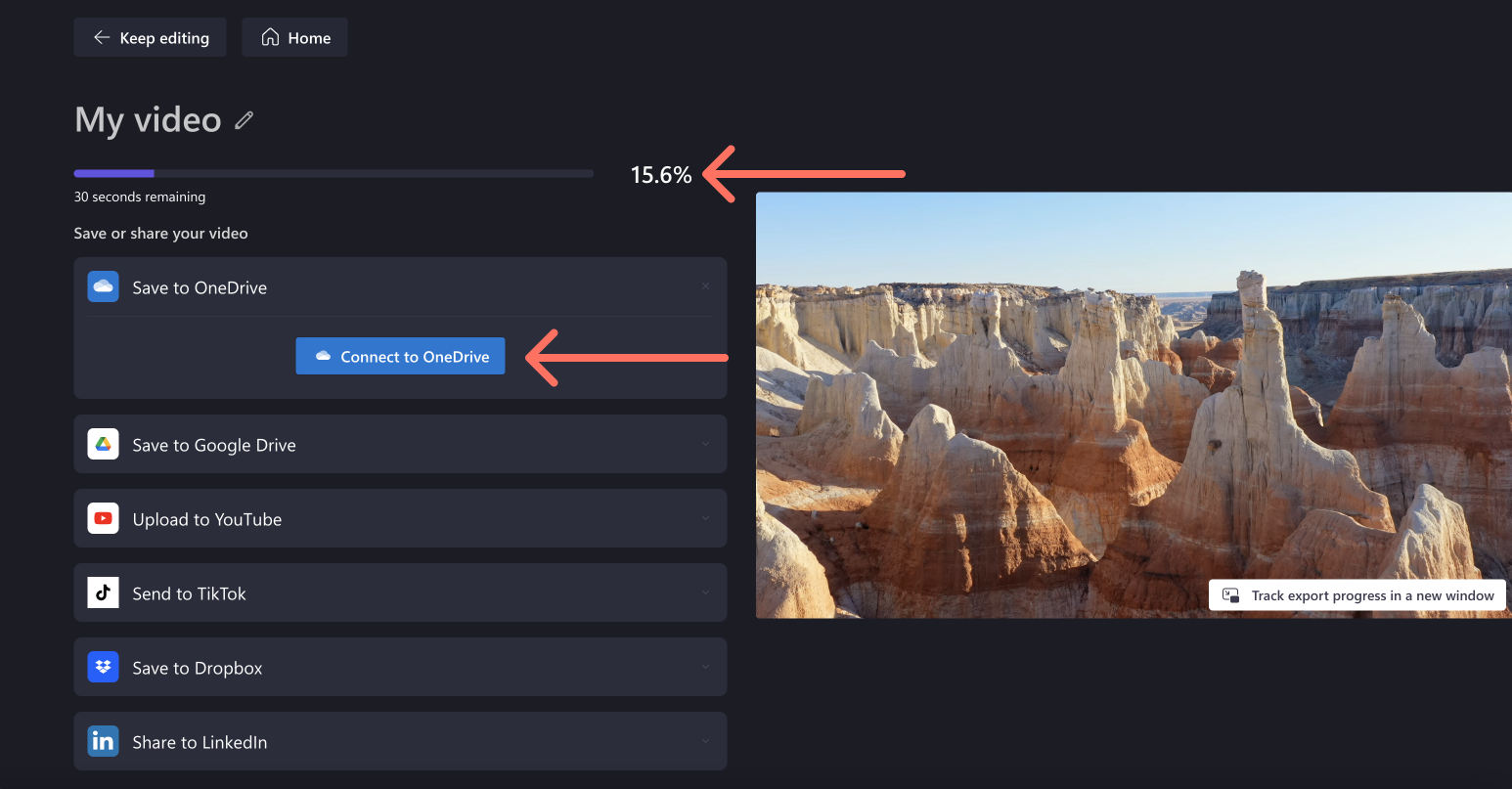
选择视频分辨率后,视频将自动开始导出,你将看到一个带有百分比指示器的进度条。
在这里,你还可以使用我们的共享集成之一来分享视频。 从以下选项中进行选择
- 保存到 OneDrive
- 保存到 Google 云端硬盘
- 上传到 YouTube
- 发送到 TikTok
- 保存到 Dropbox
- 共享到 领英 (仅适用于公司帐户,不适用于个人帐户)
如果视频导出速度缓慢或无法导出, 请参阅此帮助文章,获取 有关如何提高导出速度的提示。 请注意,分辨率越高或项目越长,导出时间越长。
视频导出完成后,它会自动保存到计算机,通常保存到“ 下载”文件夹。
有关详细信息,请参阅: 共享视频或编辑项目。
导出格式
导出的视频是一个具有所选文件名的 MPEG 4 (.mp4) 文件。 帧速率为 30fps。
此外,对于 Teams 会议录制,Clipchamp 会自动调整其输出设置,以便针对 Teams 为会议录制而制定的帧速率和比特率进行优化。
音频文件以 M4A 格式导出。
疑难解答
如果在导出视频时遇到错误, 请参阅本文,了解 一些可能有助于成功导出的故障排除提示。