
使用 Power Query,可以聚合相关表的一个或多个列。 例如,您可以聚合每个订单的订单明细的总和。
Northwind OData 源中“订单”表的数据预览
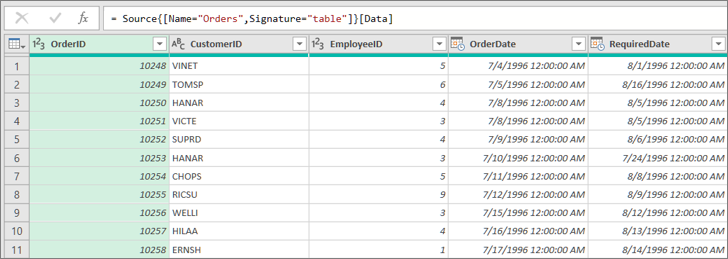
聚合数据列
在本示例中,你聚合 Northwind Orders 表中的 Order_Details 列。 数据是从示例 Northwind OData 源导入的。
在 Excel 中,从OData 源中选择“开始”新>建源>“”其他源>“。
在“OData 源”对话框中,输入 Northwind OData 源的 URL。
http://services.odata.org/northwind/northwind.svc选择“确定”。
在 导航器 窗格中,选择左窗格中的 订单 表,在右侧预览数据,然后选择 转换数据。
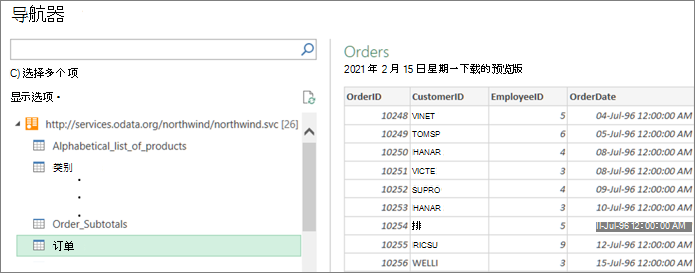
将显示 Power Query 编辑器。
在数据预览中,向右滚动并单击Order_Details列旁边的
 图标 (展开 ) 。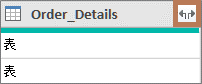
表 是结构化列的一个示例,您可以将其展开以查看更多列。 有关详细信息,请参阅 使用列表、记录或表结构化列。
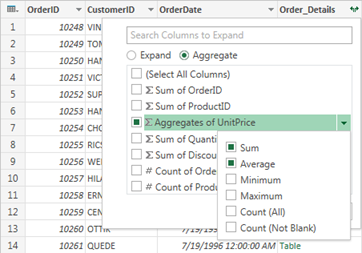
在 “表 列”下拉列表中:
- 选择 “聚合 ”选项。
- 将鼠标悬停在聚合函数项上,如 Aggregates of UnitPrice。
- 在聚合函数下拉列表中,选择一个或多个聚合函数。 例如,Sum 和 Average。
选择“确定”。
结果
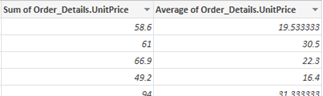
Power Query展开“Order_Details”列,将该列替换为 UnitPrice 的总和和 UnitPrice 的平均值。
查找表结构化列的相关数据
展开结构化列(如 表)时,您可能想知道它来自何处。 要进行查询,您可以在外部数据源中预览相关表。
在 “查询设置 ”窗格的 “已应用的步骤”下,选择 “源”,然后选择“ 编辑设置s 设置”
 图标。 将显示 “数据源 ”对话框,该对话框因外部数据源而异。 在本示例中,它是“ OData 源 ”对话框。 记下该数据源。
选择 主页>最近使用的源,然后从列表中选择与步骤 1 中记下的数据源匹配的数据源。 将显示 导航器 对话框。
默认情况下,来自数据源的所有表的列表显示在左窗格中。 选择相关表以预览右窗格中的数据。 结构化列的名称是相关表的名称。 在本示例中,选择“ Order_Details”。
默认情况下,可以查看和预览所有表。 但是,您可以选择 “显示选项 ”来打开或关闭 “仅选定项目” ,并 启用数据预览 以根据自己的喜好自定义显示。