
“追加”操作创建包含第一个查询中的所有行,后跟第二个查询中的所有行的新查询。 追加操作至少需要两个查询。 这些查询还可以基于不同的外部数据源。
关于追加查询
追加操作基于两个表中列标题的名称,而不是它们的相对列位置。 最终表附加了所有表中的所有匹配列。 如果表没有匹配列,则 null 值会添加到不匹配的列中。 表将按选择顺序追加,从主表开始。
可以执行两种类型的追加操作。 使用内联追加,您可以将数据附加到现有查询,直到得出最终结果。 结果是当前查询末尾的新步骤。 使用中间追加,您可以为每个追加操作创建一个新查询。
注意
“隐私级别”防止用户不经意组合可能属于专用或组织级别的多个数据源中的数据。 根据查询,用户可能意外将专用数据源中的数据发送到另一个可能恶意的数据源。 Power Query 分析每个数据源,并将其归类到已定义的隐私级别:公共、组织和私有。 有关详细信息,请参阅设置隐私级别 (Power Query) 。
追加查询
若要打开查询,请找到之前从 Power Query 编辑器加载的查询,在数据中选择一个单元格,然后选择“查询编辑”>。 有关详细信息,请参阅 在 Excel 中创建、加载或编辑查询。
选择 “开始>追加查询”。 默认操作是执行内联追加。 若要执行中间追加,请选择命令旁边的箭头,然后选择“将 查询追加为新建”。
将出现“追加”对话框。
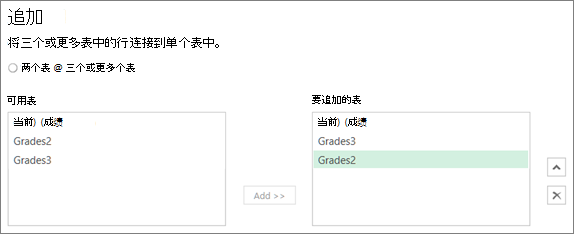
确定要追加的表数:
- 选择 两个表,然后在下拉列表框中选择要追加的第二个表。
- 选择 三个或更多表格。 从 可用表 框中,将要附加的表添加到 要追加的表中。 使用该框右侧的箭头更改顺序。
选择“确定”。
结果
- 如果选择在步骤 2 中执行内联追加,则会在当前查询中创建新步骤。 可以继续将步骤添加到同一查询以追加其他查询。
- 如果选择在步骤 2 中执行中间追加,则会创建新查询。 可以继续创建其他查询。