
你可以创建简单的公式,对工作表中的值进行加减乘除运算。 简单公式始终以等号 (=) 开头,后跟常量,这些常量是数值和计算运算符,例如加号 (+) 、减号 (-) 、星号 (*) 或正斜杠 (/) 符号。
下面是一个简单公式的示例。
在工作表上,选择要在其中输入公式的单元格。
键入 = (等号) 后跟要在计算中使用的常量和运算符, (最多 8192 个字符) 。
对于本示例,键入 =1+1。注意
- 不是在公式中键入常量,而是改为选择包含您不想使用的值的单元格,在选择单元格之间输入运算符。
- 按照数学运算的标准顺序,在加减前执行乘法和除法。
按 Enter (Windows) 或 Return (Mac)。
让我们看一个简单公式的另一个变体。 在另一 键入 =5+2*3 ,然后按 Enter 键 或 返回。 Excel 将最后两个数字相乘,并将第一个数字相加到结果中。
使用“自动求和”
可以使用自动求和对列或行中某区域内的数字进行快速求和。 选择要求和的数字旁边的单元格,在“开始”或“公式”选项卡上选择“自动求和”,按 Enter (Windows) 或 Return (Mac) ,就这样!
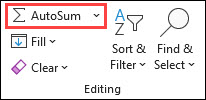
选择 “自动求和”时,Excel 将自动输入使用 SUM 函数) 对数字求和的公式 (。
注意
在 macOS (,也可以键入 ALT+=) 或 ALT+ += (Mac) 到单元格中,Excel 会自动插入 SUM 函数。
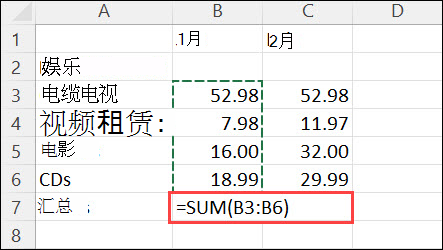
下面是一个示例。 要将此“娱乐”预算中 1 月的数字相加,请选择单元格 B7,即数字列下方紧挨着的单元格。 然后选择“ 自动求和”。 单元格 B7 中将显示公式,Excel 会突出显示你加总的单元格。
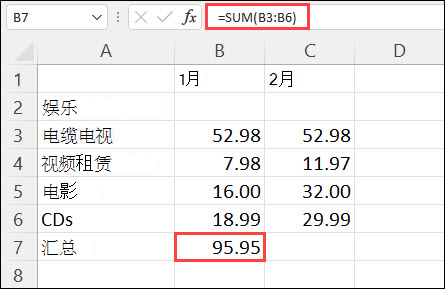
按 Enter 在单元格 B7 中显示结果 (95.94)。 还可在 Excel 窗口顶部的编辑栏中查看公式。
注意
- 要获取数字列的总和,请选择列中最后一个数字紧挨着的单元格。 要获取一行数字的总和,请选择右侧紧随其后的单元格。
- 创建公式后,可将其复制到其他单元格,无需一再键入。 例如,如果将单元格 B7 中的公式复制到单元格 C7,C7 中的公式将自动调整到新位置,并计算 C3:C6 中的数字。
- 也可同时对多个单元格使用“自动求和”。 例如,可同时突出显示单元格 B7 和 C7,选择 “自动求和”,并同时对两列进行总计。
示例
复制下表中的示例数据,然后将其粘贴进新 Excel 工作表的 A1 单元格中。 如果需要,可调整列宽以查看所有数据。
注意
若要让公式显示结果,请选中它们,按 F2,然后按 Enter (Windows) 或 Return (Mac)。
| 数据 | ||
|---|---|---|
| 2 | ||
| 5 | ||
| 公式 | 说明 | 结果 |
| =A2+A3 | 对单元格 A2 和 A3 中的值进行加法 | =A2+A3 |
| =A2-A3 | 将单元格 A2 中的值与 A3 中的值相减 | =A2-A3 |
| =A2/A3 | 将单元格 A2 中的值除以 A3 中的值 | =A2/A3 |
| =A2*A3 | 将单元格 A2 中的值乘以 A3 中的值 | =A2*A3 |
| =A2^A3 | 将单元格 A2 中的值提升到 A3 中指定的指数值 | =A2^A3 |
| 公式 | 说明 | 结果 |
| =5+2 | 将 5 和 2 增加 | =5+2 |
| =5-2 | 从 5 中减去 2 | =5-2 |
| =5/2 | 5 除以 2 | =5/2 |
| =5*2 | 乘以 5 次 2 | =5*2 |
| =5^2 | 升 5 到 2 的次数 | =5^2 |
需要更多帮助吗?
你随时可以在 Excel 技术社区 中咨询专家,或在 社区中获取支持。