
在 Excel 中可以获取股票和地理数据。 操作非常简单,只需在单元格中键入文本,并将其转换为 “股票”数据类型或“地理”数据类型。 这两种数据类型被视为 链接数据类型 ,因为它们与联机数据源相连。 这种连接允许你带回大量有趣的信息,可对其进行处理和刷新。
注意
如果 Excel 将键入的内容识别为可交易的金融工具或地理位置,则可 (股票或地理位置) 设置链接的数据类型。
若要了解哪些其他数据类型可用,请检查Excel 中哪些链接数据类型可用?
注意
股票和地理位置数据类型仅适用于 Microsoft 365 帐户或具有免费 Microsoft 帐户的用户。 还必须将英语、法语、德语、意大利语、西班牙语或葡萄牙语编辑语言添加到 Office 语言首选项中。
股票
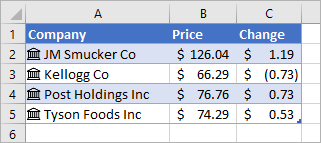 在上图中,列 A 中包含公司名称的单元格包含“股票”数据类型。 您知道这一点,因为他们有以下图标:
  。 “股票”数据类型会连接到包含更多信息的联机源。 列 B 和 C 正在提取该信息。 具体而言,会从 A 列中的“股票”数据类型中提取价格和价格变化的值。
正在寻找获取历史财务数据的简便方法? 请尝试 STOCKHISTORY 函数。
地理
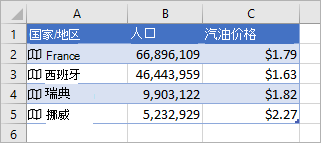 在此示例中,列 A 包含具有 Geography 数据类型的单元格。 地理位置图标
  指示这一点。 此数据类型会连接到包含更多信息的联机源。 列 B 和 C 正在提取该信息。 具体而言,会从 A 列中的“地理”数据类型中提取人口和汽油价格的值。
在单元格中键入一些文本。 如果需要股票信息,请在每个单元格中键入代号符号、公司名称或基金名称。 如果想地理数据,请在每个单元格中键入国家/地区、省/市/自治区、区域或城市名称。
然后选择单元格。
虽然不要求,但建议创建一个 Excel 表格。 稍后,该操作会使联机信息的提取变得更容易。 若要创建表格,请转到 “插入>表格”。
保持单元格为选中状态,转到“数据”选项卡,然后单击“股票”或“地理”。
如果 Excel 发现单元格中的文本和我们的联机源之间存在匹配,它会将文本转换为“股票”数据类型或“地理”数据类型。 如果他们有这个股票图标,你就会知道他们已经转换了: 股票
和地理位置的此图标:
选择一个或多个具有数据类型的单元格,将显示“ 插入数据 ”按钮“
 。 单击该按钮 ,然后单击字段名称以提取详细信息。 例如,对于股票,你可能会选取“价格”,对于地理,你可能会选取“人口”。
再次单击“ 插入数据 ”按钮以添加更多字段。 如果使用表格,以下是提示:在标题行中键入字段名称。 例如,在股票的标题行中键入“更改”,价格更改列将出现。
注意
如果你看到
 而不是图标,则 Excel 很难将你的文本与联机资源中的数据进行匹配。 更正任何拼写错误,当按 Enter 时,Excel 将尽力查找匹配信息。 或者,单击 ,将显示选择器窗格。 使用一两个关键字搜索数据,选择所需数据,然后单击“选择”。
每当想要获取数据类型的最新数据时,请右键单击具有链接数据类型的单元格,然后选择“ 数据类型>刷新”。 该操作将刷新所选单元格,以及任何具有相同数据类型的其他单元格。
可执行的其他操作
如何刷新数据
链接数据类型将连接到联机数据源。 将文本转换为链接数据类型后,即在工作簿中建立外部数据连接。 这样,如果数据发生联机更改,则可通过在 Excel 中刷新来更新它。 若要刷新数据,请右键单击具有链接数据类型的单元格,然后选择“ 数据类型>刷新”。 该操作将刷新所选单元格,以及任何具有相同数据类型的其他单元格。
如果要刷新所有链接的数据类型和工作簿 (中的所有数据连接,包括查询、其他数据连接和数据透视表) ,请选择“全部刷新数据>”或按 Ctrl+Alt+F5。
使用卡片发现更多数据
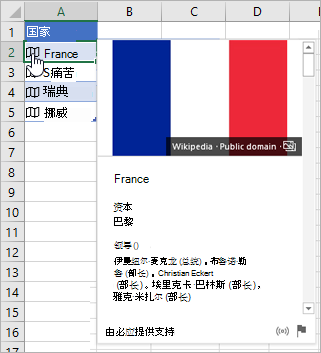
文本转换为“股票”或“地理”数据类型后,单元格中将出现一个图标。 单击图标可查看卡片。 卡片显示一系列字段和相应的值。 可能看到和使用大量字段/值对,具体取决于数据。
例如,在这张图中,我们看到了“法国”的卡片。 “首都”是法国的一个可用字段。 “巴黎”是该字段的值。 “领导”是另一个字段,且领导姓名属于值。
如果想要查看更多字段/值对,请向下滚动卡片。
如果感兴趣字段和值来自何处,你会注意到卡片底部的“提供者”。
通过添加带卡片的字段
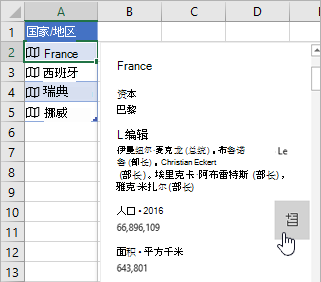
此外还可以从卡片添加字段。 打开卡片后,将光标放在一个字段上。 然后单击“ 提取 ”按钮 “  。
。
编写引用数据类型的公式
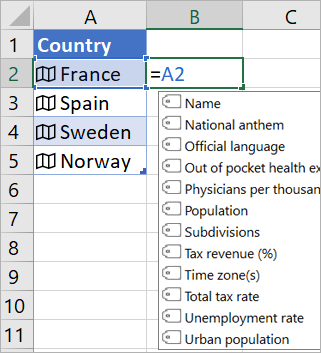
还可编写公式来使用源自“股票”或“地理”数据类型的值。 如果数据不在表格中,这一点很有帮助。 例如,键入 =A2 ,然后将显示 Excel 的自动完成菜单,显示“法国”的可用字段。也可以键入“点”,例如: =A2。 这也会显示菜单。 有关详细信息,请参阅如何编写引用数据类型的公式。