
| 自 2025 年 7 月 31 日起,Microsoft Microsoft 365 专属 Excel 将不再支持组织数据类型。 这些数据类型将从“数据类型”库中删除,并且无法刷新现有数据类型。 此更改简化了数据类型体验,并促进了更强大和受支持的解决方案的使用,例如 连接到 Power BI 和 使用自定义 Excel 加载项。 |
|---|
若要转换为组织中的数据类型,Excel 会在从库或窗格中选择的数据类型中的单元格值和 Power BI 数据之间查找匹配项。 如果存在匹配项,则将在单元格中看到数据类型图标,指示其已成功转换。 如果看到  ,而不是打开数据选取器窗格,Excel 则需要你的帮助来选择正确的数据类型。
提示
在 Excel 网页版中,可以选择  “数据类型”选项卡或
  右侧的“帮助”选项卡可在窗格之间导航。
试一试!
在“数据选取器”窗格中,查看结果,并选择所需的结果。
看不到所需的结果? 请尝试以下功能:
- 检查文本拼写是否正确。
- 确保每个唯一的术语都位于其单元格中。
- 修改搜索栏中的术语,或选择 “更改 ”以查看所有数据类型并选择其他数据类型。
提示
如果仍然找不到要查找的内容,则可能不支持该数据类型。 请参阅在 Excel 中访问 Power BI 特别推荐表格或在 Power BI Desktop 中设置特别推荐表格。 可能需要联系 IT 管理员或 Power BI 数据集的所有者获取帮助。
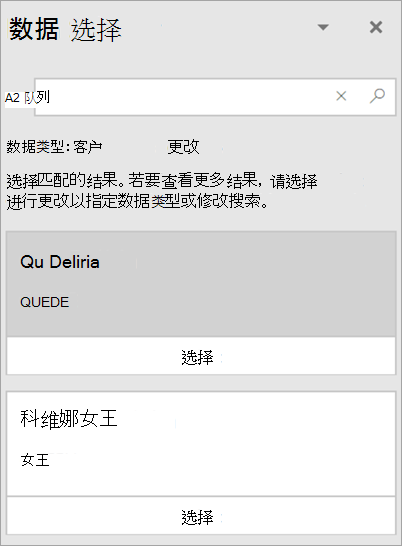
选择结果后,数据选取器将切换到下一个需要识别的结果。
所有单元格值都链接到一个数据类型时,数据选取器将关闭,并且现在可以 查看卡片并插入数据。