

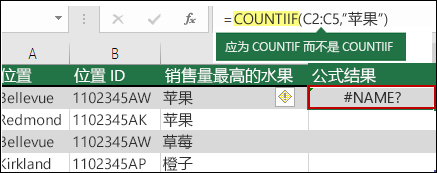
#NAME 的主要原因是什么?错误是因为公式名称中存在拼写错误。 查看以下示例:
重要
#NAME?错误表示语法中需要更正某些内容,因此当在公式中看到错误时,请解决它。 请勿使用任何错误处理函数(如 IFERROR)来掩盖错误。
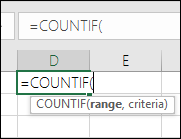
若要避免公式名称中出现拼写错误,请使用 Excel 中的公式向导。 当你开始在单元格或编辑栏中键入公式名称时,与所输入字词匹配的公式列表将显示在下拉列表中。 输入公式名称和左括号后,公式向导将以悬停文本的形式显示语法。
也可以使用函数向导来避免语法错误。 选择包含公式的单元格,然后在“ 公式 ”选项卡上,按“  和“插入函数”。
Excel 会自动为你加载向导。
“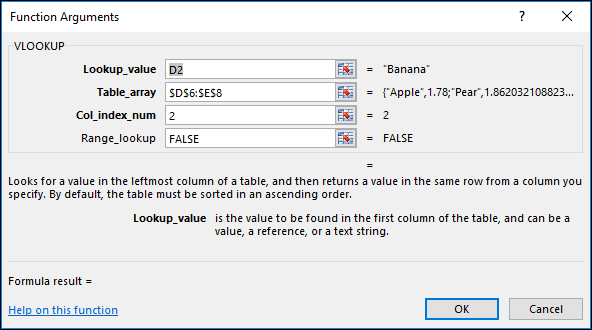 选择每个参数时,Excel 会为你提供每个参数的相应信息。
以下是 #NAME 的其他原因?错误。
公式引用了未定义的名称
当公式引用了未在 Excel 中定义的名称时,会看到 #NAME?错误。
请参阅以下引用 Profit(该工作簿中未定义的名称)的 SUM 函数示例。
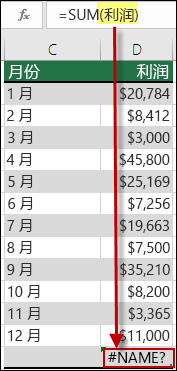
解决方案:在 名称管理器中定义名称,然后按照以下步骤将该名称添加到公式中:
如果您已经在电子表格中拥有数据,并且想要为特定单元格或单元格区域指定名称,请首先选择电子表格中的单元格。 如果想要创建新的区域,则可以跳过此步骤。
转到 “公式>定义的名称”,> 选择 “定义名称”,然后选择“ 定义名称”。
输入唯一名称。
对于“范围”,选择是希望该名称仅在工作表内可用,还是在整个工作簿中可用。
输入可选批注。
选择“确定”。
接下来的步骤是在公式中添加名称。请光标置于公式语法中要添加刚创建的名称处。
转到 “公式>定义的名称”, > 选择“ 在公式中使用”,然后选择要添加的已定义名称。
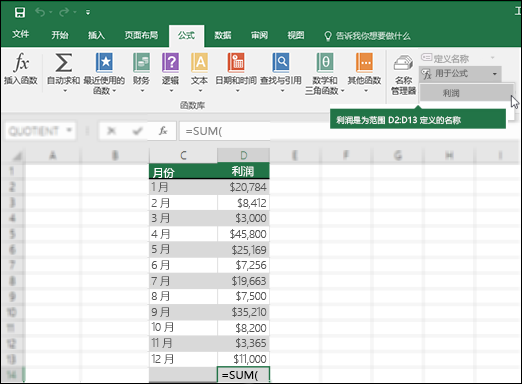
有关使用已定义名称的详细信息,请参阅在公式中定义和使用名称。
公式中的已定义名称存在拼写错误
如果语法错误地引用了定义的名称,你看到了 #NAME?错误。
接上例,在电子表格中创建了已定义名称 Profit。 在以下示例中,名称拼写不正确,因此该函数仍会引发 #NAME?错误。
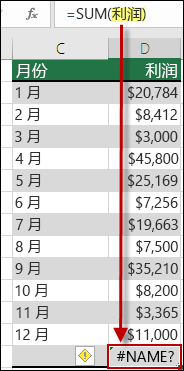
解决方案:更正语法中的拼写错误,然后重试公式。
提示
无需在公式中手动输入定义的名称,而是可以让 Excel 自动执行此操作。 转到 “公式>定义的名称”,> 选择“ 在公式中使用”,然后选择要添加的已定义名称。 Excel 将名称添加到公式中。
语法缺少用于文本值的双引号
在公式中包含文本引用时,即使只使用空格,也需要将文本括在引号中。 如果语法省略了文本值的双引号 “”,则会显示 #NAME 错误。
参见以下示例。
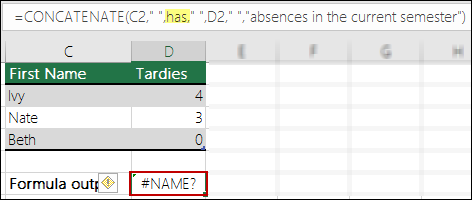
此示例中的语法缺少 has;这解释了错误。
解决方案:返回到语法,并手动检查以确保所有文本值周围都有引号。
区域引用中遗漏了冒号
如果区域引用中缺少冒号,公式将显示 #NAME?错误。
在以下示例中,INDEX 公式将引发 #NAME? 错误,因为区域 B2 到 B12 之间缺少冒号。
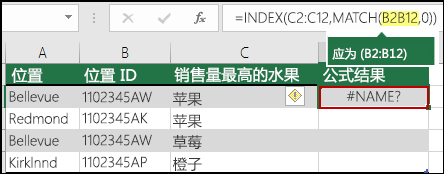
解决方案:检查语法以确保所有区域引用都包含冒号。
所使用的函数需要 Excel 中未启用的特定加载项
某些 Excel 函数仅在启用了特定加载项时有效。 否则使用这些函数会产生 #NAME?错误。 例如,若要使用 EUROCONVERT 函数,必须启用 欧元货币工具 加载项。 如果使用需要分析工具库的自定义函数或宏,请确保启用了“分析工具库”加载项。
若要在 Excel 中启用加载项,请执行以下操作:
- 转到 “文件>选项”。
- 选择“加载项”。
- 在“ 管理”列表 框中,选择 “Excel 加载项”,然后选择“ 转到”。
- 选中相关框 ,然后选择确定。
需要更多帮助吗?
你随时可以在 Excel 技术社区 中咨询专家,或在 社区中获取支持。