
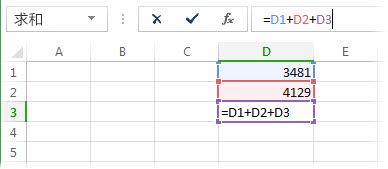
当公式直接或间接引用自身时,就会发生循环引用。 例如,如果单元格 D3 包含 =D1+D2+D3,Excel 无法完成计算,因为 D3 依赖于 D3。
如何使用循环引用查找和固定一个或多个单元格
- 转到“公式>”错误检查>循环引用“。
- 选择列出的每个单元格地址并更新公式,使其不再指向自身。
- 如果问题跨越多个单元格,请使用 公式>跟踪引用单元 格或 跟踪依赖项 来跟踪关系。
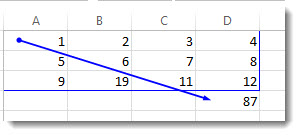
- 重复此操作,直到状态栏不再显示“ 循环引用”。
提示
按 Ctrl+G (Windows) 或 Control +G (Mac) 快速跳转到引用的单元格。
循环引用模式示例
| 方案 | 示例 | 为什么创建循环引用 |
|---|---|---|
| 直接自我引用 | 单元格 A1 包含 =A1+A2 |
A1 取决于其自身的值。 |
| 公式在区域中包含自己的单元格 | 单元格 F3 包含 =SUM(A3:F3) |
F3 包含在正在计算的范围内。 |
| 单元格间接循环 | A1 包含 ,B1 包含=B1+1=A1+1 |
每个单元格都依赖于另一个单元格。 |
了解状态栏和警告行为
- 状态栏可以显示 循环引用 和一个单元格地址。
- 如果另一个工作表上存在循环引用,则可能只看到没有地址的 循环引用 。
- Excel 会在会话中首次创建循环引用时显示一条警告消息。 后续的循环引用可能不会显示相同的警告对话框。
提示
观看这个简短示例,了解一个常见的循环参考案例。
[!视频 0d62be55-8ccd-43b6-8472-0fc7debb4521]
当错误检查或循环引用不可用时进行故障排除
这些命令可能因平台和版本而异。
- Windows 桌面版和 Mac 桌面版:使用公式错误>检查>循环引用。
- Excel 网页版和移动应用:可以限制公式审核命令。 在桌面应用中打开文件以查找并修复循环引用。
- 如果看不到该命令,请使用 Excel 中的搜索框并搜索
Error CheckingORCircular References。 - 如果命令被禁用,请先选择一个工作表单元格,然后重试。
为什么编辑后还可以继续发送循环引用警报
可能还是会因为以下原因之一而看到警报。
- 另一个循环引用保留在不同的工作表上。
- 另一个打开的工作簿仍具有循环引用。
- 公式链仍间接指向自身。
- 已启用迭代计算,因此有意允许循环引用。
了解循环引用警告消息
Excel 首次发现循环引用时,它将显示警报消息。 选择 “确定”,然后修复或允许该公式。 关闭警告时,Excel 可能会在单元格中显示其中一个 0 或上一个计算值。 如果怀疑单元格中存在未显示 0的循环引用,请尝试在编辑栏中选择公式并按 Enter。
允许通过迭代计算循环引用
您可以允许对有意重复重新计算的特定财务或工程模型使用循环引用。 在大多数工作表中,都关闭迭代计算。
- 在 Excel for Windows 桌面版中,转到“ 文件>选项>”“公式”。
- 在 Excel for Mac 桌面版中,转到“Excel>首选项>计算”。
- 选择“ (Windows) 启用迭代计算 ”或“在 Mac) (使用迭代计算 ”。
- 设置 “最大迭代次数” 以控制重新计算的次数。
- 设置 “最大更改” 以控制重新计算停止的时间。
默认情况下,Excel 在迭代 100 次后或值变化小于 0.001 时停止。
平台和版本差异
- Excel for Windows 桌面版和 Mac 版桌面版提供完整的循环引用跟踪工具。
- Excel 网页版支持公式计算,但循环引用疑难解答工具可能比桌面版更有限。
- 在 iOS 和 Android 上,使用桌面应用完成跟踪和更正工作流。
需要更多帮助吗?
你随时可以在 Excel 技术社区 中咨询专家,或在 社区中获取支持。