
可转换包含公式的单元格的内容,以便以计算值替换公式。 如果只想冻结公式的一部分,则只可替换不想重新计算的部分。 如果工作簿中有多个或多个公式,并且希望通过创建静态数据来提高性能,则用公式的结果替换公式会很有帮助。
可以逐个单元格将公式转换为其值,也可以一次性转换整个区域。
重要
确保检查用公式结果替换公式的影响,特别是如果公式引用了包含公式的其他单元格。 最好在将公式替换为结果之前复制工作簿。
本文不介绍计算选项和方法。 要了解如何打开或关闭工作表的自动重新计算,请参阅 更改公式重新计算、迭代或精度。
将公式替换为计算值
将公式替换为其值时,Excel 会永久删除这些公式。 如果不小心将公式替换为值并想要恢复公式,请选择 撤销 输入或粘贴值后立即 。
。
选择包含公式的单元格或单元格区域。
如果公式是数组公式,请选择包含该数组公式的区域。
如何选择包含数组公式的区域- 在数组公式中选择一个单元格。
- 在 “开始 ”选项卡的“ 编辑 ”组中,选择“ 查找”&“选择”,然后选择“ 转到”。
- 选择特殊。
- 选择 “当前数组”。
选择 “复制
 ”。
”。选择“ 粘贴
 ”。
”。选择“ 粘贴选项
 ”旁边的箭头,然后选择 “仅值”。
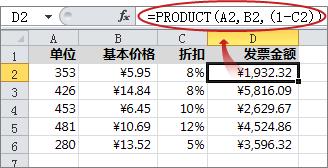
以下示例演示了单元格 D2 中的一个公式,该公式将单元格 A2、B2 和从 C2 派生的折扣相乘,以计算销售的发票金额。 要将单元格中的实际值而不是公式复制到另一个工作表或工作簿,可以通过执行以下操作将其单元格中的公式转换为其值:
- 按 F2 编辑单元格。
- 按 F9,然后按 Enter。
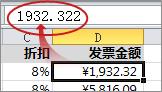
将单元格从公式转换为值后,该值在编辑栏中显示为 1932.322。 请注意,1932.322 是实际计算值,而 1932.32 是单元格中以货币格式显示的值。
提示
编辑包含公式的单元格时,可以按 F9 将公式永久替换为计算值。
将公式的一部分替换为计算值
有时,您可能只想将公式的一部分替换为其计算值。 例如,您想锁定用作汽车贷款首付的价值。 首付是根据借款人年收入的百分比计算的。 目前,该收入金额不会改变,因此您希望将首付锁定在一个根据各种贷款金额计算付款的公式中。
将公式的一部分替换为其值时,无法还原公式的该部分。
- 选择包含公式的单元格。
- 在编辑栏
 中,选择要将公式中替换为计算值的部分。 选择要替换的公式部分时,请确保包含整个操作数。 例如,如果选择一个函数,则必须选择整个函数名、左括号、参数和右括号。
 - 要计算所选部分,请按 F9。
- 要将公式的选定部分替换为其计算值,请按 Enter。
需要更多帮助吗?
你随时可以在 Excel 技术社区 中咨询专家,或在 社区中获取支持。